
Pixelmator Pro — графический редактор Apple для Mac и iPad, рассчитанный на обработку фотографий, создание графики, работу со слоями, ретушь, иллюстрации, подготовку изображений для публикации и дизайн макетов. Это не простая программа для обрезки снимков и не узкий фильтр-редактор: в одном окне объединены инструменты цветокоррекции, выделения, удаления фона, рисования, текста, векторных фигур, эффектов, масок и экспорта в распространённые форматы.
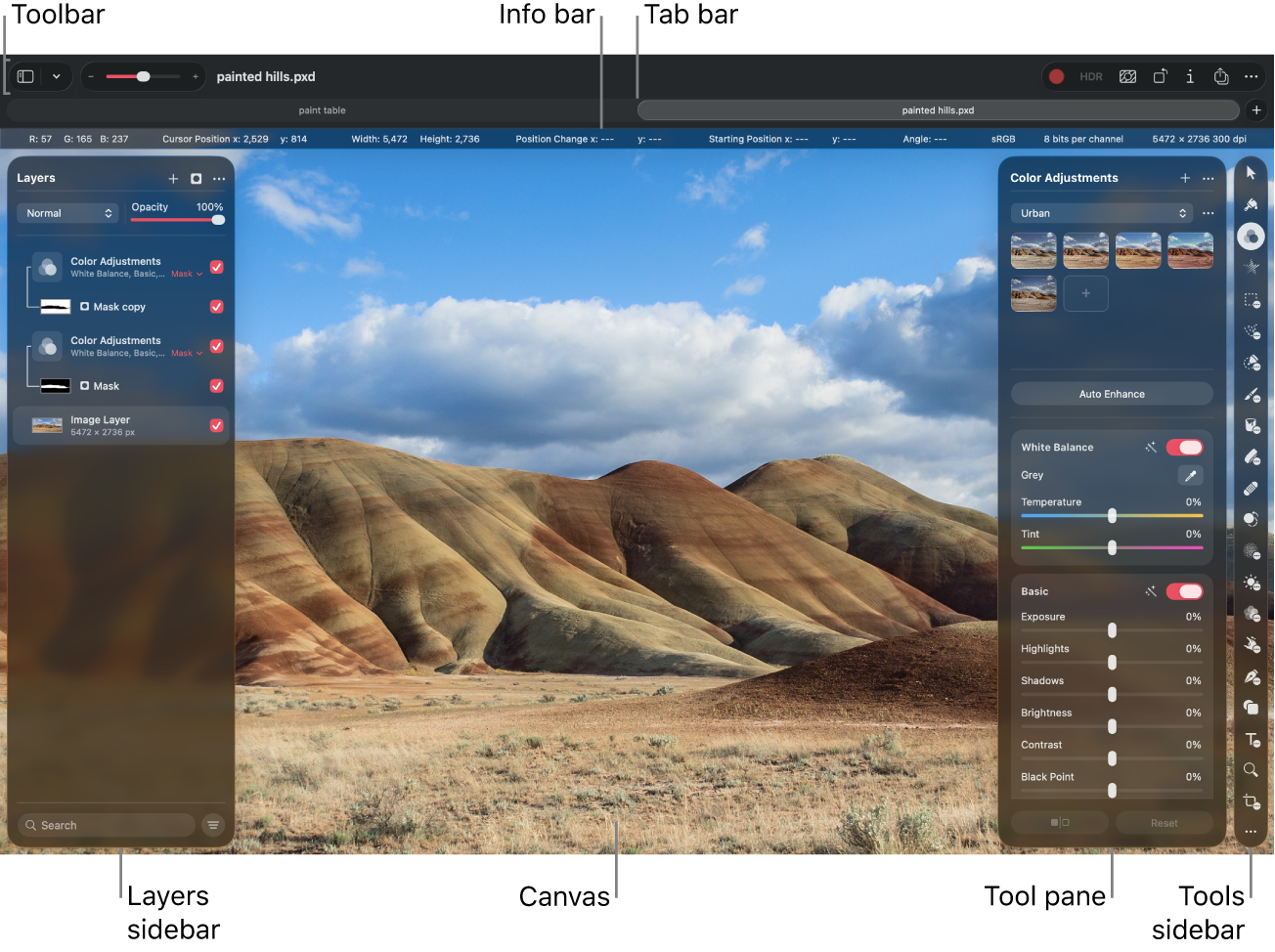
Главная особенность Pixelmator Pro — сочетание классического растрового редактора со средствами машинного обучения и плотной интеграцией в экосистему Apple. Пользователь работает с изображением на холсте, выбирает элементы в Layers sidebar, применяет правки через Tools sidebar и уточняет параметры в Tool pane. Такой интерфейс заметно отличается от перегруженных профессиональных пакетов: большая часть действий выполняется из боковых панелей, а выбранный инструмент сразу показывает только те настройки, которые относятся к текущей операции.
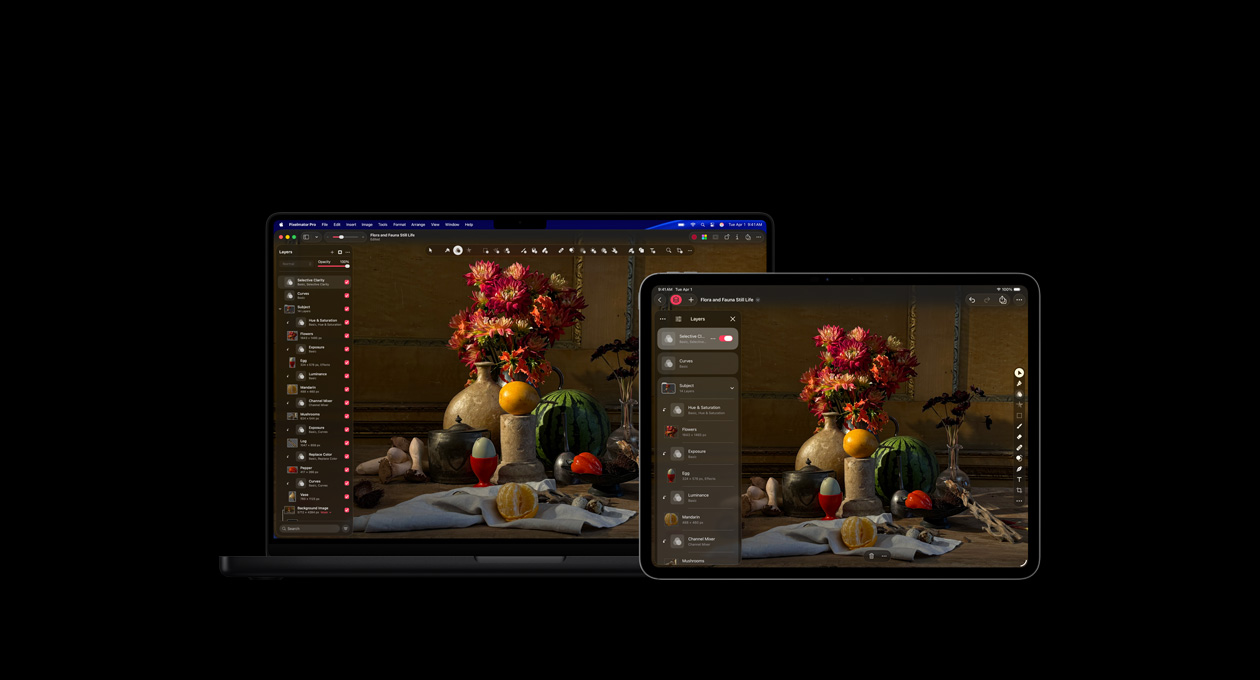
Pixelmator Pro подходит для фотографий, рекламных карточек, обложек, изображений для сайта, иллюстраций, макетов интерфейса, постеров, коллажей и быстрой подготовки графики к публикации. Для пользователя Mac это редактор изображений для macOS с нативным поведением, поддержкой Metal, Apple silicon, вкладок, системного выбора цвета, работы с Photos и обмена между устройствами Apple. Для владельца iPad это сенсорная версия с Multi-Touch, Apple Pencil и адаптированным рабочим пространством.
Что такое Pixelmator Pro и для каких задач он нужен
Pixelmator Pro — редактор изображений, в котором можно обрабатывать фотографии, собирать многослойные композиции, добавлять текст, использовать векторные фигуры, ретушировать отдельные участки снимка и экспортировать результат для сайта, соцсетей, печати или дальнейшей работы в других программах. В отличие от просмотрщиков вроде XnView или FastStone Image Viewer, программа рассчитана не только на просмотр и базовые правки, а на полноценное редактирование содержимого изображения.
В рабочем процессе Pixelmator Pro обычно есть несколько уровней:
исходная фотография или графический файл;
отдельные слои с изображениями, текстом, фигурами, масками и корректировками;
локальные правки через выделения, кисти, ретушь и маски;
общий цветовой вид через Color Adjustments и Effects;
финальный экспорт в формат, подходящий под задачу.
Редактор закрывает несколько типовых сценариев. Фотограф использует его для RAW processing, баланса белого, экспозиции, насыщенности, локальной ретуши и удаления лишних объектов. Дизайнер собирает баннеры, обложки, карточки товаров и статичные визуальные макеты из текста, фигур и изображений. Владелец сайта подготавливает иллюстрации: меняет размер, удаляет фон, сохраняет в WebP, PNG или JPEG. Пользователь iPad дорисовывает иллюстрации Apple Pencil, выделяет объект пальцем или стилусом, работает со слоями и переносит проект между iPad и Mac.
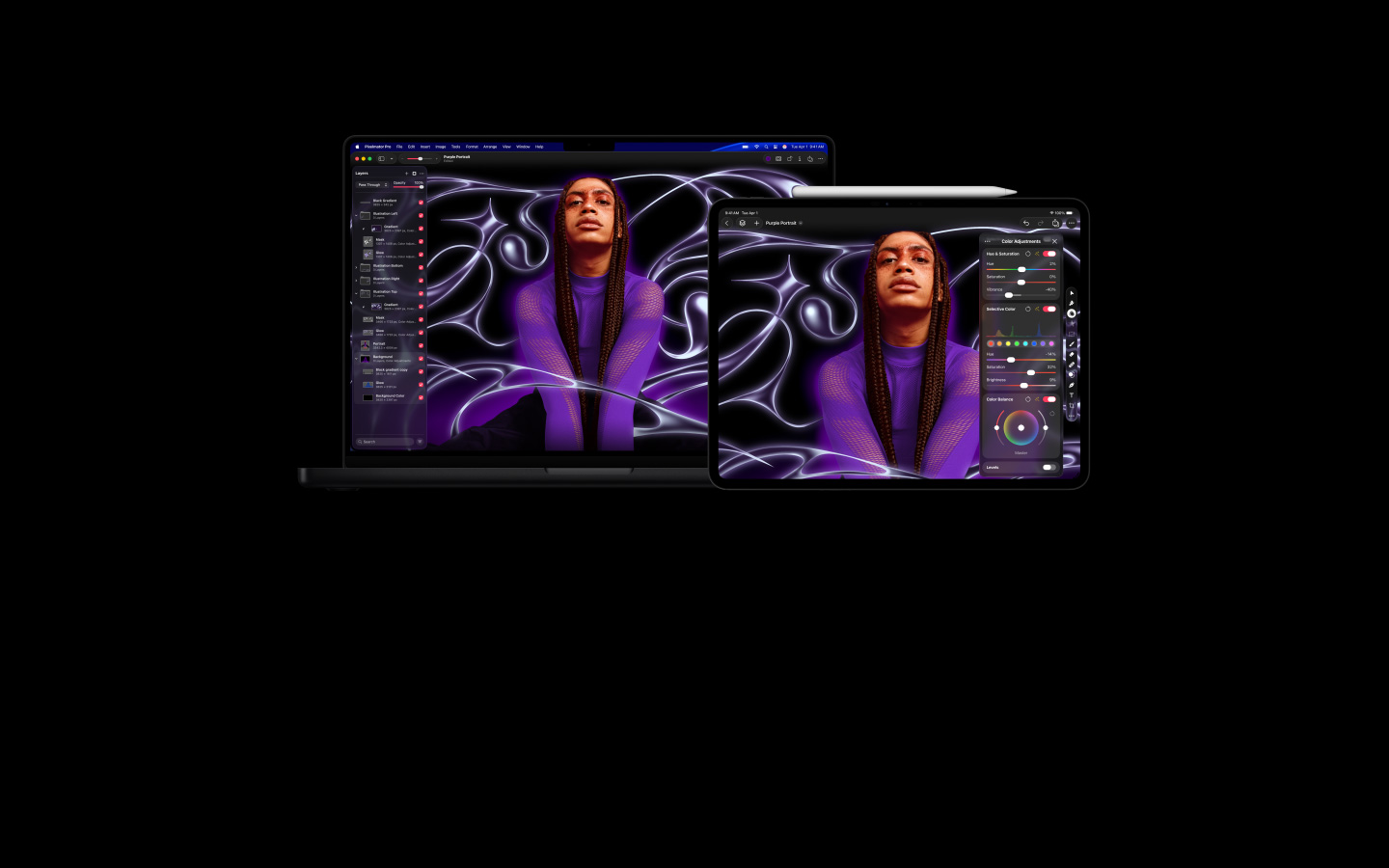
В Pixelmator Pro есть инструменты, характерные для настольных графических редакторов: слои, маски, выделения, кисти, ретушь, цветокоррекция, векторные формы, работа с текстом, экспорт в PSD и собственный формат PXD. При этом программа не пытается полностью копировать Adobe Photoshop. Она устроена как нативное приложение Apple: одно основное окно, боковые панели, системные жесты, вкладки документов, интеграция с Photos и обменом между устройствами.
Кому подойдёт Pixelmator Pro
Pixelmator Pro выбирают пользователи, которым нужен баланс между глубиной редактирования и понятным рабочим процессом. Программа не сводится к автоматическому улучшению фотографии, но и не требует сразу разбираться в десятках панелей, рабочих сред и внешних модулей.
Для пользователей Mac, которым нужен редактор без перегруженного интерфейса
На Mac редактор выглядит как цельное приложение с одним рабочим окном. В центре находится Canvas, слева или справа доступны панели слоёв и инструментов, сверху расположена Toolbar. Такой подход удобен для тех, кто переходит от простых редакторов к работе со слоями: пользователь видит изображение, выбирает нужный слой, применяет инструмент и сразу настраивает его параметры.
Pixelmator Pro не заменяет системные функции просмотра и организации медиатеки, но хорошо дополняет их. Например, снимок можно сначала отобрать в Photos, затем открыть для более точной коррекции, удалить объект, добавить текст, применить маску, сохранить редактируемый проект и экспортировать итоговую копию. Для базового просмотра удобнее использовать отдельные программы из категории просмотрщиков изображений, а для редактирования Pixelmator Pro даёт больше контроля.
Для фотографов, которым важны цветокоррекция, RAW и ретушь
Фоторедактор Pixelmator Pro поддерживает RAW-файлы, цветовые настройки, локальную ретушь и неразрушающие правки. В Color Adjustments доступны White Balance, Hue & Saturation, Exposure, Highlights, Shadows, Brightness, Contrast, Black Point, Clarity, Texture, Levels и другие параметры. Эти элементы не спрятаны в отдельный режим: пользователь выбирает слой в Layers sidebar, открывает Color Adjustments в Tools sidebar и работает с фотографией прямо в общем окне.
Для фотографа важны не только ползунки цвета, но и возможность исправить конкретный участок. В Pixelmator Pro есть Repair для удаления мелких дефектов и объектов, Clone для копирования фрагмента с одного участка на другой, Sharpen и Soften для локальной резкости, Smudge для смазывания пикселей. Такие инструменты нужны при портретной ретуши, удалении мусора из кадра, подчистке фона, исправлении пересвеченных участков и подготовке снимков к публикации.
Для дизайнеров, работающих с текстом, фигурами и слоями
Графический редактор Pixelmator Pro полезен в задачах, где фотография соединяется с дизайном: баннер, афиша, обложка, карточка товара, заставка видео, превью для статьи, иллюстрация для презентации. В программе есть текстовые слои, Circular Type, Path Type, Freeform Type, векторные фигуры, Pen, Freeform Pen, Rectangle, Rounded Rectangle, Oval, Polygon и Star. Слои можно выстраивать в композицию, менять порядок, группировать, настраивать прозрачность, добавлять маски и стили.
Для сложной векторной графики лучше подойдёт специализированный редактор вроде Inkscape, но Pixelmator Pro удобен, когда векторные элементы нужны внутри растрового проекта. Например, пользователь добавляет текст поверх фотографии, рисует плашку, делает маску, добавляет тень и экспортирует готовое изображение в PNG или WebP.
Для владельцев iPad с Apple Pencil
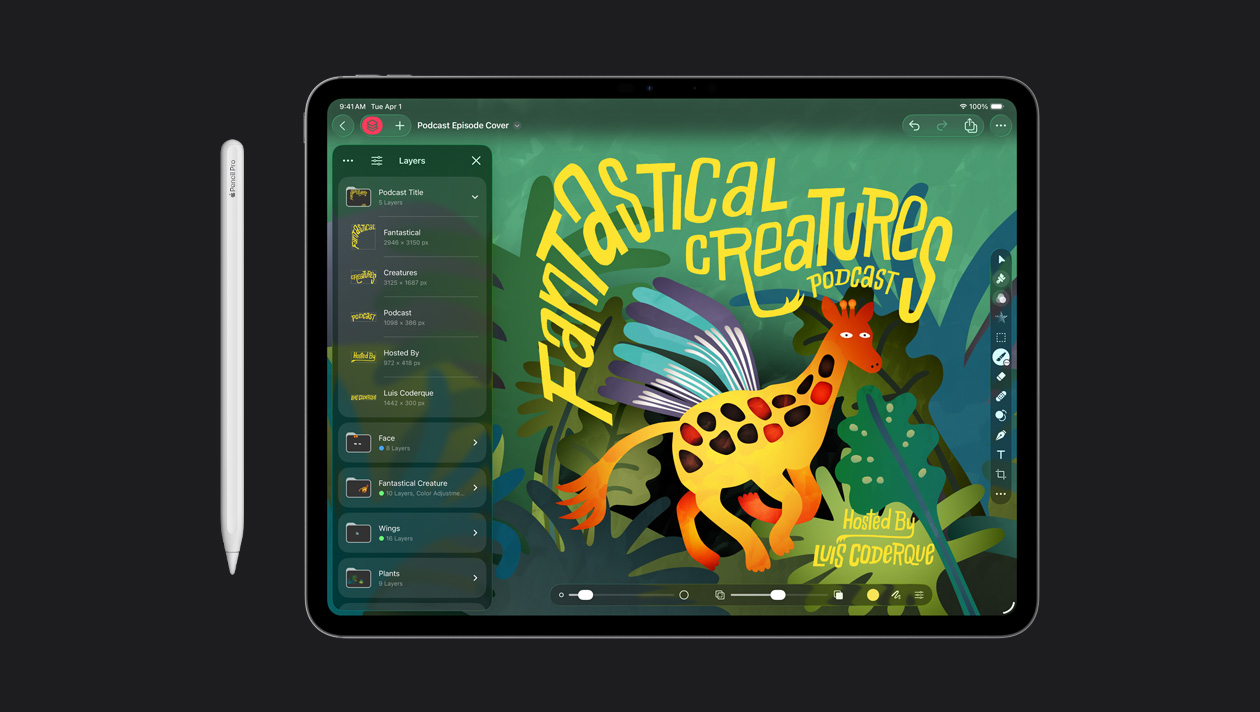
Pixelmator Pro для iPad адаптирован под сенсорный экран. В этой версии сохраняется логика слоёв, инструментов и холста, но управление построено вокруг Multi-Touch и Apple Pencil. Кисти поддерживают давление и наклон, поэтому iPad-сценарий особенно удобен для рисования, иллюстраций, подчистки масок, ручного выделения и быстрой работы с изображением вне рабочего стола.
iPad-версия не превращает планшет в полный аналог настольного рабочего места для каждого процесса, но закрывает задачи, где важны прямой контакт с изображением, стилус и мобильность. На планшете удобнее рисовать контур, ретушировать кистью, работать с маской, выделять объект, делать быстрый монтаж изображения. На Mac удобнее длительная работа с большим количеством документов, точное позиционирование элементов, клавиатурные команды и подготовка финальных файлов.
Для тех, кто выбирает альтернативу Photoshop на Mac
Pixelmator Pro часто рассматривают как альтернативу Photoshop на Mac, но сравнение требует уточнения. В Photoshop шире профессиональная экосистема, больше отраслевых сценариев, глубже работа с допечатной подготовкой, плагинами, сложными смарт-объектами и интеграцией в процессы Adobe. Pixelmator Pro сильнее в другом: он легче для освоения, нативно работает в среде Apple, включает слои, маски, ретушь, RAW, AI-инструменты и разовую покупку для Mac.
Для пользователя, которому нужны изображения для сайта, соцсетей, карточки товаров, простые макеты, фотокоррекция и удаление фона, Pixelmator Pro часто закрывает задачу без перехода в тяжёлый профессиональный пакет. Для студии, где файлы постоянно передаются между дизайнерами, печатью, верстальщиками и рекламными подрядчиками, Photoshop остаётся более универсальной точкой обмена.
Платформы, версии и модель распространения
Pixelmator Pro существует в двух основных сценариях: Mac и iPad. На Mac есть разовая покупка Pixelmator Pro, а также использование в составе Apple Creator Studio. На iPad Pixelmator Pro связан с Apple Creator Studio. При описании программы важно не смешивать её с Pixelmator Classic и Photomator: это разные приложения одной линейки с разным назначением.
Pixelmator Pro для Mac
Mac-версия ориентирована на полноценное настольное редактирование. Здесь удобнее работать с несколькими файлами, использовать клавиатурные команды, точно управлять слоями, подгонять размеры, сравнивать документы во вкладках и сохранять проекты в PXD. Интерфейс включает Welcome screen, document browser, Pixelmator Pro app window, Layers sidebar, Canvas, Tools sidebar, Tool pane, Toolbar, Tab bar и Info bar.
Для рабочих задач на Mac особенно важны:
вкладки документов;
быстрое переключение между слоями;
точное изменение размеров и положения объектов;
работа с меню File, Edit, Insert, Format, Arrange, View, Window и Help;
сохранение редактируемого проекта;
экспорт в форматы для сайта, печати и обмена с другими редакторами.
Mac-версия подходит для тех, кто делает изображения регулярно: обрабатывает фотографии для каталога, готовит иллюстрации к материалам, оформляет обложки, собирает баннеры, редактирует PSD, экспортирует изображения в WebP, PNG или JPEG.
Pixelmator Pro для iPad
iPad-версия переносит основные возможности Pixelmator Pro на планшет: слои, инструменты выделения, цветокоррекцию, ретушь, кисти, Apple Pencil, Multi-Touch и адаптированную панель инструментов. В iPadOS пользователь может открыть меню жестом сверху, использовать Tools sidebar, выбирать слой в Layers sidebar, редактировать изображение на Canvas и управлять параметрами через панели инструмента.
На iPad особенно естественно работают:
рисование кистью;
ручная ретушь;
выделение объекта стилусом;
работа с масками;
наброски и иллюстрации;
быстрые корректировки фотографии;
перенос проекта между iPad и Mac через iCloud.
Для сложных макетов с большим числом мелких элементов Mac остаётся удобнее, но iPad выигрывает в задачах, где нужен стилус и прямое взаимодействие с изображением.
Разовая покупка и Apple Creator Studio
Pixelmator Pro для Mac доступен как разовая покупка за $49.99. В Apple Creator Studio программа входит в подписку вместе с Final Cut Pro, Logic Pro, Motion, Compressor, MainStage и дополнительными материалами для приложений Apple. Подписка стоит $12.99 в месяц или $129 в год; для студентов и преподавателей доступны тарифы $2.99 в месяц или $29.99 в год. Для новых подписчиков предусмотрен 30-дневный пробный период.
Различие между разовой покупкой и Apple Creator Studio важно для выбора. Mac-редакция с разовой покупкой подходит тем, кому нужен самостоятельный редактор изображений без подписки. Apple Creator Studio логичнее для тех, кто одновременно использует Final Cut Pro, Logic Pro и Pixelmator Pro, работает на нескольких устройствах Apple и хочет получить дополнительные функции, включая Warp Tool в Pixelmator Pro.
Чем Pixelmator Pro отличается от Photomator
Pixelmator Pro и Photomator решают разные задачи. Pixelmator Pro — редактор изображений и графики со слоями, текстом, векторными фигурами, масками, ретушью, цифровой живописью и экспортом в форматы для дизайна. Photomator — фоторедактор для Mac, iPhone, iPad и Vision Pro, ориентированный на обработку фотографий, RAW, цветокоррекцию, пакетную работу и фотопоток.
Для одной фотографии с дизайнерской композицией, текстом, вырезанным объектом, фоном и слоями логичнее Pixelmator Pro. Для серии снимков, где нужно быстро привести десятки кадров к одному виду, удобнее Photomator. Для простого просмотра и сортировки без полноценной обработки достаточно программ из категории графических просмотрщиков.
Интерфейс Pixelmator Pro
Интерфейс Pixelmator Pro построен вокруг холста и двух рабочих боковых зон. Пользователь не переключается между множеством отдельных окон: изображение находится в центре, слои собраны в Layers sidebar, инструменты — в Tools sidebar, параметры выбранного инструмента раскрываются в Tool pane. Верхняя Toolbar даёт быстрый доступ к часто используемым действиям.
Welcome screen и document browser
При запуске Pixelmator Pro открывается Welcome screen. Через это окно пользователь создаёт новый документ, открывает фотографию или другой файл. При создании нового документа появляется document browser, где выбираются шаблоны или задаются собственные параметры. Такой старт удобен для разных сценариев: можно открыть готовый снимок, начать постер с шаблона, создать пустой документ нужного размера или продолжить проект.
Welcome screen особенно полезен начинающему пользователю. Он не бросает сразу в пустой интерфейс: сначала нужно выбрать действие, затем программа открывает рабочее окно с документом. Для регулярной работы важнее не сам стартовый экран, а то, что проекты открываются в привычном окне с теми же панелями и инструментами.
Pixelmator Pro app window и Canvas
После открытия файла появляется Pixelmator Pro app window. Центральная часть — Canvas. На холсте объединяются фотографии, текст, фигуры, мазки кистью, маски и другие элементы. Здесь пользователь видит итоговую композицию, выделяет объекты, перемещает слои, рисует, ретуширует и контролирует результат.
Canvas можно воспринимать как рабочий стол изображения. На нём видны рамки выделения, трансформации, направляющие, сетка и линейки, если они включены. При точной верстке баннера или карточки товара направляющие помогают выровнять текст, логотип, фотографию и декоративные элементы. При ретуши, наоборот, лишние overlays можно отключить, чтобы не мешали оценке фотографии.
Toolbar
Toolbar находится в верхней части окна. В ней расположены быстрые элементы управления: кнопка показа Layers sidebar, элементы отображения интерфейса, доступ к Color Picker, Remove Background, информации о документе и другим действиям. Toolbar можно настраивать под свой рабочий процесс, поэтому пользователь оставляет на верхней панели те функции, к которым обращается чаще всего.
В реальной работе Toolbar ускоряет повторяющиеся операции. Например, при подготовке карточек товаров пользователь часто открывает сведения о документе, проверяет размер, включает или скрывает панели, использует Remove Background, переключает режимы просмотра. Не нужно искать каждую функцию в меню: основные действия находятся над холстом.
Tools sidebar
Tools sidebar расположена справа. В ней собраны инструменты для редактирования изображений, композиции, макета, графического дизайна, цифрового рисования и иллюстрации. Набор инструментов организован по группам: выделение, рисование, ретушь, фигуры, текст, навигация и другие действия. Некоторые значки имеют индикатор More: это означает, что внутри группы есть несколько родственных инструментов.
Например, пользователь выбирает Repair из группы ретуши, чтобы убрать дефект на фотографии. Для ручного выделения он выбирает Free Selection, для быстрого выделения объекта — Quick Selection или Select Subject, для цветокоррекции — Color Adjustments. На маленьком экране список инструментов может прокручиваться, поэтому при работе на компактном MacBook важно помнить, что не все значки видны одновременно.
Layers sidebar
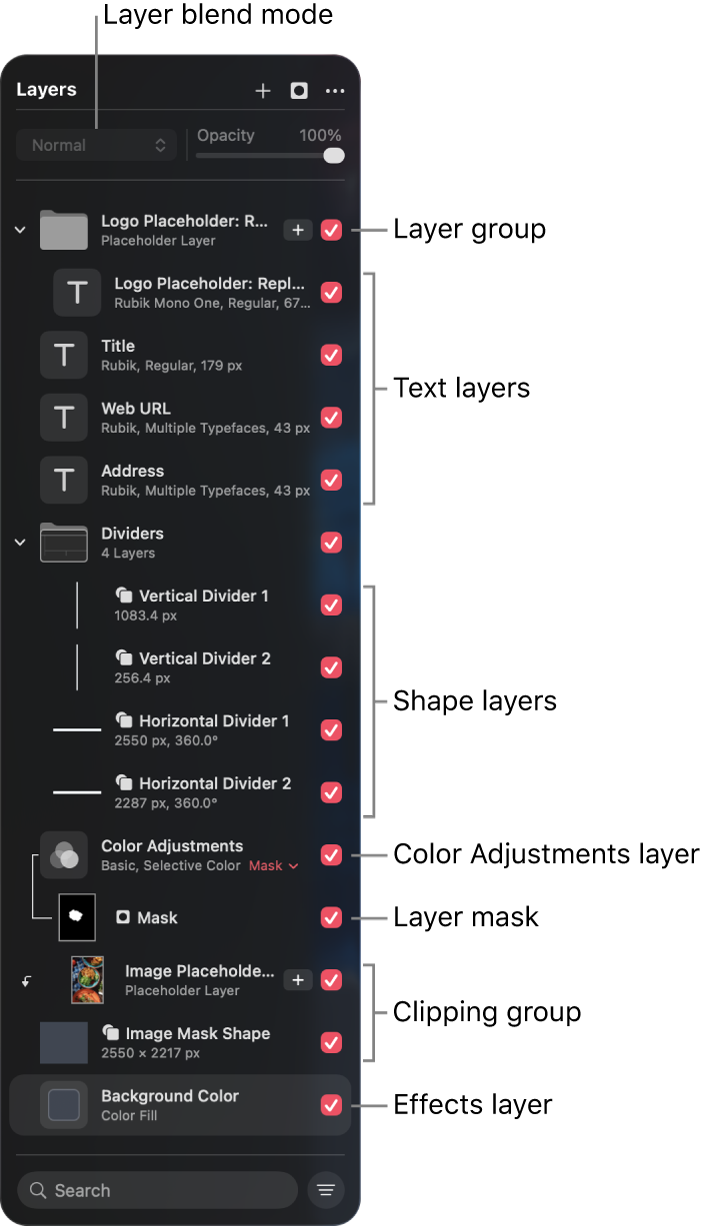
Layers sidebar показывает элементы композиции: изображения, фигуры, текст, эффекты, цветовые корректировки, маски и группы. Именно здесь пользователь выбирает слой, с которым работает. Это принципиальная часть Pixelmator Pro: программа редактирует не только весь документ, но и конкретный слой или несколько слоёв.
В Layers sidebar можно:
выбрать слой для обработки;
включить или скрыть слой;
изменить порядок элементов;
сгруппировать связанные объекты;
добавить маску;
контролировать прозрачность;
увидеть, какие части композиции создают итоговое изображение.
Если панель скрыта, её можно вернуть через View > Show Layers. Такая команда важна в инструкциях: многие действия начинаются с выбора слоя, и без Layers sidebar пользователь не понимает, почему инструмент меняет не тот объект.
Tool pane
Tool pane появляется справа и меняется в зависимости от выбранного инструмента. При выборе Color Adjustments отображаются настройки экспозиции, баланса белого, насыщенности, оттенка, уровней и других цветовых параметров. При выборе Repair появляются параметры кисти. При выборе текста — настройки шрифта, размера, начертания и расположения. При выборе фигуры — параметры формы и стиля.
Этот принцип экономит место. Pixelmator Pro не показывает все настройки сразу. Пользователь видит только то, что относится к текущей задаче. Для новичка это снижает нагрузку, а опытному пользователю позволяет быстро менять параметры без перехода в отдельные диалоги.
Tab bar и Info bar
Tab bar появляется под Toolbar, когда открыто несколько документов. Каждое изображение или проект доступен во вкладке, и пользователь переключается между ними в одном окне. Вкладку можно отсоединить и работать с документом в отдельном окне. Это удобно при сравнении вариантов: один файл может быть исходником, второй — отредактированной версией, третий — макетом для публикации.
Info bar скрыт по умолчанию и включается через View > Show Info Bar. Он показывает значения, которые меняются при работе: координаты курсора, размеры слоя, изменение позиции, угол, цветовой профиль, глубину цвета и размеры изображения. При обычной ретуши эта панель не нужна, но при точной подготовке графики помогает контролировать параметры.
Основные инструменты Pixelmator Pro
Pixelmator Pro включает более 40 пресетов цветокоррекции, более 70 эффектов, инструменты машинного обучения, ретушь, выделения, векторные фигуры, кисти и текст. Важно рассматривать их не отдельным списком, а через задачи, которые пользователь решает в редакторе.
Arrange
Arrange отвечает за размещение объектов. Когда пользователь добавляет фотографию, текст, логотип или фигуру, нужно изменить размер, положение, угол, порядок слоёв и выравнивание. Arrange используется при создании баннера, постера, карточки товара, заставки, обложки или коллажа.
Сценарий простой: пользователь выбирает слой в Layers sidebar, затем перемещает его на Canvas или меняет параметры через панель. Например, фотографию товара можно поставить по центру, текст вынести в верхнюю часть, плашку с ценой расположить поверх фона, а декоративную фигуру отправить под основной объект. При этом каждый элемент остаётся отдельным слоем.
Color Adjustments
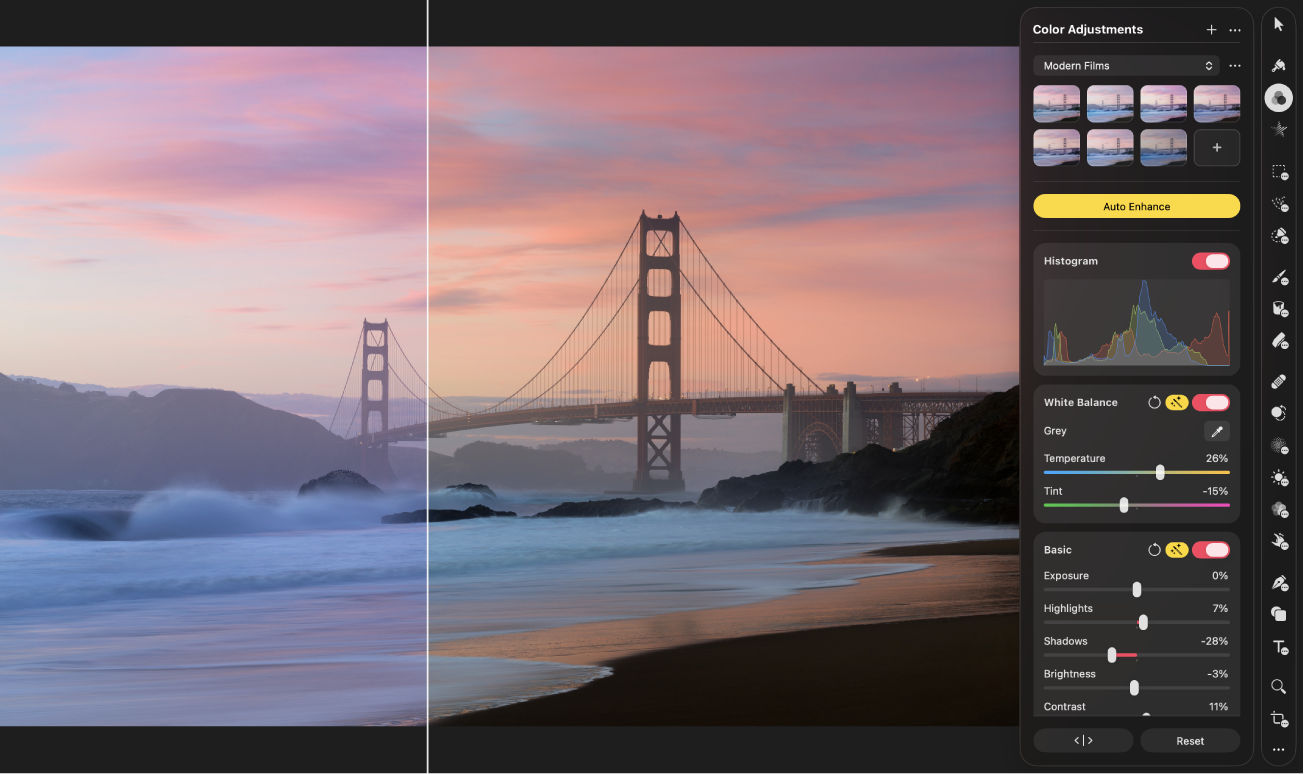
Color Adjustments — один из основных разделов Pixelmator Pro для редактирования фото. Пользователь выбирает слой, нажимает кнопку Color Adjustments в Tools sidebar и получает панель с настройками цвета и тона. Здесь выполняется базовая и расширенная цветокоррекция в Pixelmator Pro.
В Color Adjustments используются:
White Balance — исправление цветового оттенка и температуры;
Hue & Saturation — изменение оттенка, насыщенности и vibrance;
Exposure — управление общей яркостью экспозиции;
Highlights и Shadows — работа со светлыми и тёмными областями;
Brightness и Contrast — общее восприятие яркости и контраста;
Black Point — настройка глубины чёрного;
Clarity и Texture — локальное восприятие деталей;
Levels — тональная коррекция по диапазонам.
Auto Enhance анализирует изображение и автоматически улучшает цвет, освещение и контраст. Для быстрых задач этого достаточно, но при серьёзной обработке пользователь вручную корректирует баланс белого, экспозицию и насыщенность, чтобы сохранить естественный вид фотографии.
Effects
Effects добавляют визуальные эффекты к изображению или слою. В Pixelmator Pro доступны десятки эффектов, которые используются для стилизации, художественной обработки, размытия, усиления деталей, имитации света, изменения фактуры и создания специального вида. Эффекты применяются не только к фотографиям, но и к другим слоям, если это соответствует задаче.
Effects полезны в дизайне. Например, для постера можно размыть фон, усилить главный объект, добавить художественный вид, затем поверх разместить текст и фигуры. Для фотографии эффекты нужно применять аккуратно: чрезмерная обработка быстро делает снимок искусственным. В большинстве случаев Effects дополняют Color Adjustments, а не заменяют базовую коррекцию.
Retouching tools
Retouching tools изменяют отдельные участки слоя кистевыми жестами. Это не общая коррекция всей фотографии, а точечная работа. В этой группе находятся Repair, Clone, Sharpen, Soften, Smudge и другие инструменты, которые применяются прямо на Canvas.
Repair удаляет ненужные детали и заменяет их окружающими пикселями с учётом цвета, текстуры и освещения. Clone копирует фрагмент изображения из одного места в другое. Sharpen повышает локальную резкость. Soften создаёт мягкое размытие. Smudge смещает пиксели, создавая эффект смазывания краски или сглаживания участка. Эти инструменты особенно важны в портретах, предметной фотографии и снимках с отвлекающими объектами.
Drawing tools
Pixelmator Pro включает инструменты рисования и векторные средства. Pen и Freeform Pen позволяют строить произвольные контуры. Rectangle, Rounded Rectangle, Oval, Polygon и Star быстро создают фигуры. Такие элементы нужны не только иллюстраторам: они применяются в карточках товаров, схемах, пиктограммах, подложках, кнопках, обложках и статичных макетах интерфейса.
Векторные фигуры удобны тем, что масштабируются без потери чёткости. Пользователь может создать плашку под текст, нарисовать стрелку, добавить декоративную форму, выделить область на скриншоте или собрать простую иконку. Для сложных векторных проектов лучше подходит Inkscape, а для смешанной работы с фотографией и макетом Pixelmator Pro удобнее за счёт слоёв и цветовых инструментов в одном окне.
Type tools
Текстовые инструменты Pixelmator Pro помогают создавать надписи, заголовки, подписи и декоративную типографику. Помимо обычного Type, в программе есть Circular Type, Path Type и Freeform Type. Это позволяет размещать текст по окружности, вдоль контура или в более свободной форме.
Для обложек и рекламной графики это важно. Пользователь может сделать крупный заголовок, добавить подзаголовок, разместить подпись по дуге, вписать текст в форму, применить стиль слоя, настроить Fill, Stroke, Drop Shadow или Inner Shadow. В сочетании с фигурами и масками текст становится частью композиции, а не просто надписью поверх фото.
Работа со слоями и композициями
Слои — основа Pixelmator Pro. Любая сложная работа строится не из одного плоского изображения, а из набора элементов. Фон, фотография, объект, маска, текст, цветовая коррекция, фигура, эффект и декоративный элемент могут находиться на отдельных слоях. Это позволяет менять одну часть проекта, не разрушая остальные.
Выбор слоёв
Перед любой локальной правкой пользователь выбирает нужный слой в Layers sidebar. Это особенно важно при работе с несколькими изображениями. Если выбран фон, Repair будет исправлять фон. Если выбран слой с объектом, правка затронет объект. Если выбран текстовый слой, на панели появятся текстовые параметры.
Начинающие пользователи часто ошибаются именно здесь: инструмент выбран правильно, но активен не тот слой. Поэтому в Pixelmator Pro логика действия такая: сначала проверить Layers sidebar, затем выбирать инструмент, затем менять параметры. Этот порядок снижает риск испортить соседний элемент композиции.
Группы слоёв
Группы помогают удерживать порядок в проекте. Например, в карточке товара можно создать группу для фона, группу для товара, группу для текста, группу для декоративных элементов. Внутри каждой группы лежат отдельные слои. Группу можно свернуть, переместить, скрыть или вложить в другую группу.
Группы особенно полезны в проектах с шаблонами. Пользователь заменяет фотографию товара, оставляя текст, плашки, маски и общий дизайн. Если каждый элемент разбросан без структуры, проект быстро становится неудобным. В Pixelmator Pro Layers sidebar показывает эту структуру наглядно.
Изменение порядка и положения объектов
Порядок слоёв определяет, что находится сверху, а что снизу. Текст должен быть выше фона, тень — под объектом, цветовая подложка — между изображением и надписью, маска — связана с нужным слоем. В Pixelmator Pro пользователь меняет порядок перетаскиванием в Layers sidebar или через команды Arrange.
Для дизайна это так же важно, как цвет и размер. Неправильный порядок слоёв приводит к тому, что объект пропадает за фоном, текст перекрывается фигурой или тень оказывается поверх фотографии. Перед экспортом нужно проверить Layers sidebar и убедиться, что видны только нужные элементы.
Маски и локальные правки
Маски позволяют скрыть часть слоя без удаления исходного содержимого. Это безопаснее, чем стирать пиксели. Например, пользователь вырезает объект, уточняет края, скрывает лишние области и при необходимости возвращает часть изображения. Маски используются при удалении фона, коллажах, выборочной цветокоррекции и создании плавных переходов.
В Pixelmator Pro маски особенно полезны рядом с инструментами выделения. Select Subject быстро определяет главный объект, Quick Selection помогает добрать сложные области, а маска сохраняет результат так, чтобы его можно было доработать. При работе с волосами, полупрозрачными тканями, стеклом и размытыми краями маска даёт больше контроля, чем простое удаление.
Когда сохранять проект в редактируемом формате
Pixelmator Pro использует PXD как формат проекта, сохраняющий слои и оформление. Если работа не завершена, сохранять только JPEG или PNG нельзя: эти форматы подходят для финального результата, но не сохраняют всю структуру проекта в удобном для последующей правки виде. Для дальнейшего редактирования нужен PXD или другой формат, который сохраняет слои, например PSD.
Практическое правило простое: PXD хранит рабочий проект, PNG или JPEG — финальную копию, PSD — обмен с редакторами, где требуется совместимость с Photoshop. Для изображений с прозрачностью подходят PXD, PNG, PSD, TIFF и GIF. Для сайта часто удобны JPEG, PNG и WebP, выбор зависит от прозрачности, качества и размера файла.
Редактирование фотографий
Редактирование фото в Pixelmator Pro строится вокруг Color Adjustments, RAW processing, Retouching tools, выделений и экспорта. Программа подходит для снимков, которые нужно привести к чистому виду: исправить цвет, выровнять свет, убрать лишние объекты, подготовить к публикации, сохранить в нужном формате.
RAW processing
Pixelmator Pro поддерживает RAW-фотографии с более чем 750 моделей камер. RAW важен для тех, кто хочет получить больший запас по светам, теням и цвету по сравнению с готовым JPEG. При обработке RAW пользователь может точнее управлять экспозицией, балансом белого, светлыми и тёмными участками.
Работа с RAW в Pixelmator Pro подходит для одиночных кадров и творческой обработки. Для больших фотосессий, каталогизации и пакетной цветокоррекции удобнее специализированный фоторедактор. Внутри линейки Apple таким сценарием занимается Photomator, а на FreeEXE близким по аудитории материалом будет Adobe Photoshop Lightroom.
Auto Enhance
Auto Enhance используется для быстрого улучшения фотографии. Пользователь выбирает слой в Layers sidebar, открывает Color Adjustments в Tools sidebar и нажимает Auto Enhance в Color Adjustments pane. Программа анализирует снимок и корректирует цвет, освещение и контраст.
Auto Enhance полезен как стартовая точка. После него пользователь проверяет лицо, небо, тени, цвет кожи, белые объекты и насыщенность. Автоматическая правка ускоряет первичную обработку, но финальный вид часто требует ручной доводки. Для портрета нужно следить за естественностью кожи, для пейзажа — за небом и травой, для предметной фотографии — за белым фоном и точностью цвета товара.
Exposure, White Balance, Color Balance, Saturation, Hue, Levels
Exposure отвечает за общую яркость изображения. Если снимок слишком тёмный, экспозицию повышают; если пересвеченный — снижают. Highlights и Shadows помогают отдельно работать со светлыми и тёмными областями. Brightness и Contrast меняют визуальное восприятие изображения, но при чрезмерном контрасте теряются детали.
White Balance исправляет цветовой оттенок. Если фотография уходит в жёлтый, синий или зелёный тон, пользователь настраивает Temperature и Tint. Для предметной съёмки это особенно важно: белый фон должен оставаться белым, а цвет товара не должен искажаться.
Hue меняет оттенки, Saturation усиливает или ослабляет цвет, Vibrance аккуратнее влияет на менее насыщенные тона. Levels управляет тональным диапазоном и помогает сделать изображение выразительнее без грубого пересвета. Эти настройки лучше применять после базовой оценки снимка: сначала экспозиция и баланс белого, затем насыщенность, оттенки и уровни.
Selective Color и Color Adjustment effects
Selective Color используется, когда нужно изменить отдельные цветовые диапазоны. Например, сделать небо глубже, ослабить красноту кожи, поправить зелень, изменить оттенок одежды или привести фон к нужному цвету. Такой подход точнее общей насыщенности, потому что затрагивает выбранные цвета, а не всё изображение сразу.
Color Adjustment effects помогают создавать художественный вид. Их можно использовать для стилизации обложек, постеров, иллюстраций и публикаций. Для коммерческих фотографий эффект лучше применять умеренно: покупателю важны точные цвета и чистый объект, а не чрезмерная обработка.
Удаление фона, выделение объекта и локальная обработка
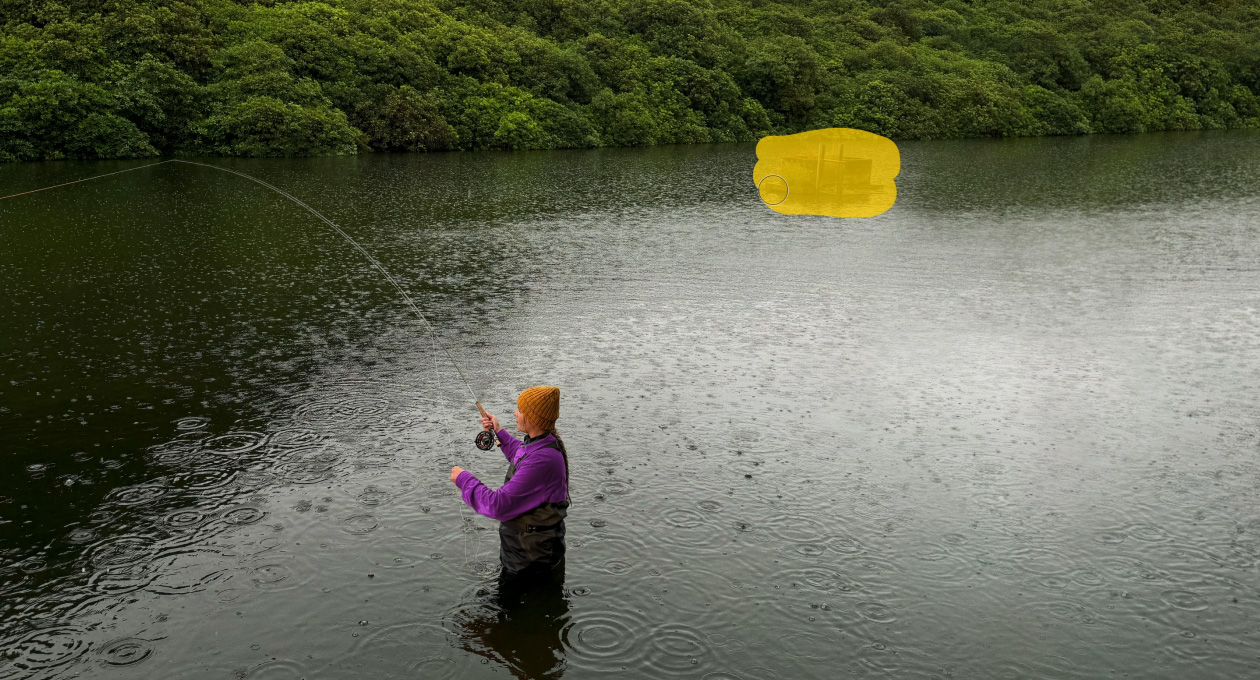
Удалить фон в Pixelmator Pro можно через Remove Background, Hide Background, Select Subject и инструменты выделения. Программа анализирует изображение, определяет объект и позволяет отделить его от окружения. Эта функция нужна для карточек товаров, аватаров, коллажей, обложек, презентаций и изображений для сайта.
Remove Background
Remove Background удаляет фон изображения автоматически. На Mac эта команда доступна через интерфейс Pixelmator Pro, а в iPad-версии действие выполняется через Edit > Remove Background после выбора слоя. Программа удаляет фон, оставляя основной объект. Для изображений с контрастным объектом и простым фоном результат обычно требует минимальной доводки.
Функция особенно полезна для предметной графики. Например, пользователь открывает фото товара, удаляет фон, добавляет однотонную подложку, размещает текст и экспортирует PNG с прозрачностью или готовую карточку в JPEG/WebP. При этом важно сохранять рабочий файл с слоями, чтобы позже заменить фон или поправить контур.
Select Subject
Select Subject выделяет главный объект. На Mac можно выбрать Edit > Select Subject или активировать любой инструмент выделения и нажать Select Subject в selection pane. Pixelmator Pro анализирует изображение и строит выделение вокруг основного объекта. Если нужно учитывать все слои документа, используется Option при выборе Select Subject в selection pane.
Select Subject удобен, когда фон не нужно сразу удалять. Например, пользователь выделяет человека, применяет локальную цветокоррекцию только к объекту, копирует выделенную область на новый слой, добавляет тень, размывает фон или создаёт маску. Это гибче, чем мгновенное удаление фона.
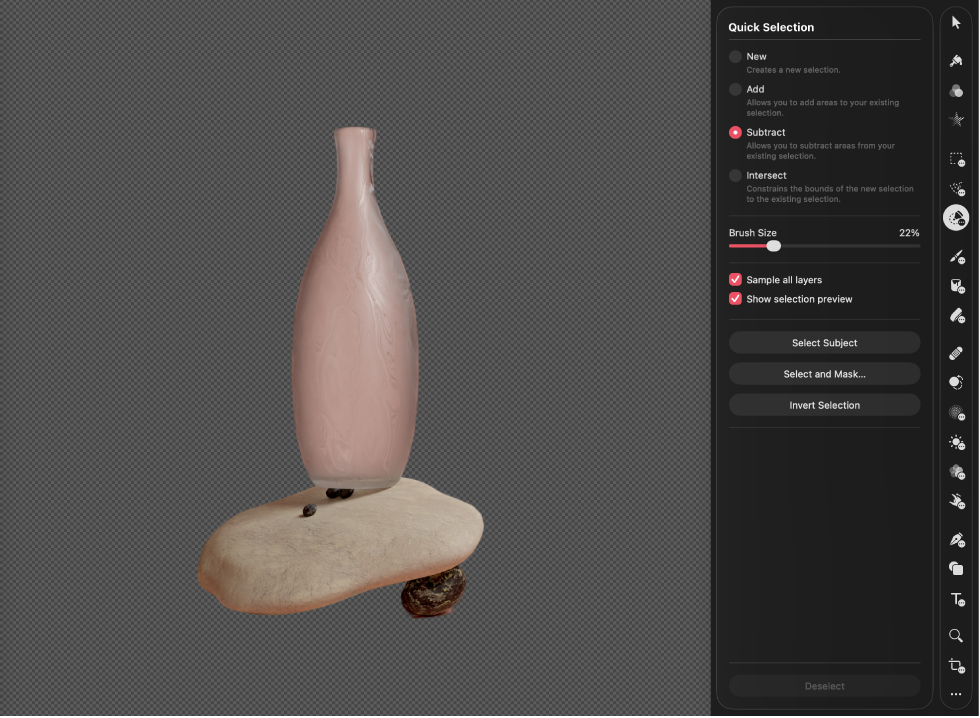
Quick Selection
Quick Selection используется для выделения участков по объектам и краям. Пользователь проводит по области, а Pixelmator Pro помогает определить границы. Инструмент подходит для ситуаций, когда Select Subject выделил не всё или выделил лишнее. Quick Selection особенно полезен на неоднородных объектах: одежде, растениях, мебели, аксессуарах.
На iPad Quick Selection выбирается через Tools > Select > Quick Selection или из группы selection tools в Tools sidebar. Для ограничения выделения текущим слоем можно отключить Sample All Layers. Это помогает не захватывать элементы из других слоёв многослойного проекта.
Уточнение выделения
Автоматическое выделение нужно проверять. Сложные края — волосы, мех, стекло, прозрачная ткань, тонкие провода, ветки, дым, размытый контур — требуют ручного уточнения. В Pixelmator Pro пользователь может доработать выделение, применить маску, убрать лишнее кистью и проверить объект на новом фоне.
Лучший способ проверки — поместить объект на контрастную подложку. Если на белом фоне края выглядят нормально, это не означает, что они будут чистыми на тёмном или цветном фоне. Для карточек товаров полезно проверить контур на серой, белой и цветной подложке перед экспортом.
Замена или размытие фона
После выделения объекта пользователь может заменить фон, размыть его, обесцветить, затемнить или отделить от объекта цветовой коррекцией. В Pixelmator Pro это делается через слои: объект остаётся сверху, фон располагается ниже, к каждому слою применяются свои настройки.
Для портрета часто используют лёгкое затемнение или размытие фона, чтобы выделить человека. Для товара фон заменяют на однотонный или брендовый. Для обложки фон можно сделать декоративным: добавить градиент, текстуру, фигуры и эффект. Главное — не объединять слои раньше времени, чтобы сохранить возможность исправить результат.
Ошибки при работе с волосами, прозрачными объектами и сложным контуром
Основная ошибка — сразу экспортировать изображение после Remove Background без проверки краёв. Волосы, стекло, полупрозрачный пластик, сетка, тюль, мех и тонкие детали требуют ручной доработки. Ещё одна ошибка — удалять фон на единственном слое без сохранения исходника. Лучше дублировать слой, работать с копией и сохранять проект в PXD.
При сложном контуре нужно:
увеличить масштаб;
проверить края на контрастном фоне;
использовать маску вместо окончательного удаления;
убрать цветовой ореол, если он остался от старого фона;
сравнить результат в размере, в котором изображение будет опубликовано.
Ретушь и восстановление деталей
Ретушь в Pixelmator Pro выполняется кистевыми инструментами. Пользователь выбирает слой, активирует нужный инструмент в Tools sidebar или через Tools > Retouch, регулирует размер кисти и проводит по проблемному участку. Такой подход подходит для локальных исправлений, где общая цветокоррекция не поможет.
Repair для удаления объектов
Repair удаляет ненужные детали и заполняет область окружающими пикселями. Инструмент подходит для пятен на коже, пыли, мелких складок, мусора на фоне, лишних предметов, случайных людей вдалеке, проводов и небольших дефектов. Пользователь проводит кистью по объекту, а программа подбирает замену по цвету, текстуре и освещению.
Repair лучше работает на участках с повторяющейся текстурой: небо, стена, ткань, трава, вода, фон. На сложных границах инструмент может создать заметный шов. Тогда результат дорабатывают Clone, Soften или маской. Для важных фотографий желательно делать ретушь на копии слоя.
Clone для копирования фрагмента изображения
Clone копирует одну область изображения в другую. Он нужен, когда автоматический Repair не даёт точного результата. Например, нужно восстановить край предмета, продолжить текстуру стены, убрать объект рядом с контуром, повторить участок ткани или аккуратно закрыть дефект на фоне.
Clone требует более внимательной работы. Пользователь выбирает источник, затем переносит фрагмент на нужную область. Если копировать слишком крупными мазками, появятся повторяющиеся узоры. Поэтому Clone лучше использовать короткими движениями, меняя источник при необходимости.
Sharpen и Soften для локальной резкости
Sharpen усиливает резкость выбранного участка, Soften смягчает его. В Sharpen pane и Soften pane регулируются Brush Size, Softness и Strength. Эти параметры определяют размер кисти, мягкость края и силу воздействия. Инструменты применяются к отдельным областям, а не ко всей фотографии сразу.
Sharpen подходит для глаз на портрете, фактуры товара, мелких деталей украшений, текста на упаковке. Soften помогает смягчить фон, сгладить слишком резкие переходы после ретуши, уменьшить внимание к второстепенным деталям. Чрезмерный Sharpen создаёт ореолы, а чрезмерный Soften делает участок пластиковым, поэтому силу инструмента нужно держать под контролем.
Smudge для имитации смазывания
Smudge перемещает пиксели, создавая эффект смазанной краски. В ретуши он используется для сглаживания небольших неровностей и доработки участков после удаления объектов. В цифровом рисовании Smudge помогает смешивать мазки и формировать мягкие переходы.
Инструмент не должен заменять Repair или Clone. Если нужно удалить объект, сначала используется Repair. Если нужно восстановить структуру — Clone. Smudge нужен для тонкой правки и художественного смещения пикселей, когда другие инструменты уже выполнили основную работу.
Когда ретушь лучше делать на копии слоя
Ретушь лучше делать на копии слоя, когда изображение важно, правка сложная или результат ещё будет согласовываться. Дубликат сохраняет исходник внутри проекта. Если правка не понравилась, пользователь скрывает или удаляет копию, возвращаясь к первоначальному слою.
Для портретов, предметной съёмки и коммерческих изображений это особенно важно. Исправления могут выглядеть хорошо на первом экране, но после экспорта или просмотра в другом размере становятся заметны. Копия слоя позволяет быстро переделать участок без повторного открытия исходного файла.
Дизайн, иллюстрации и работа с текстом
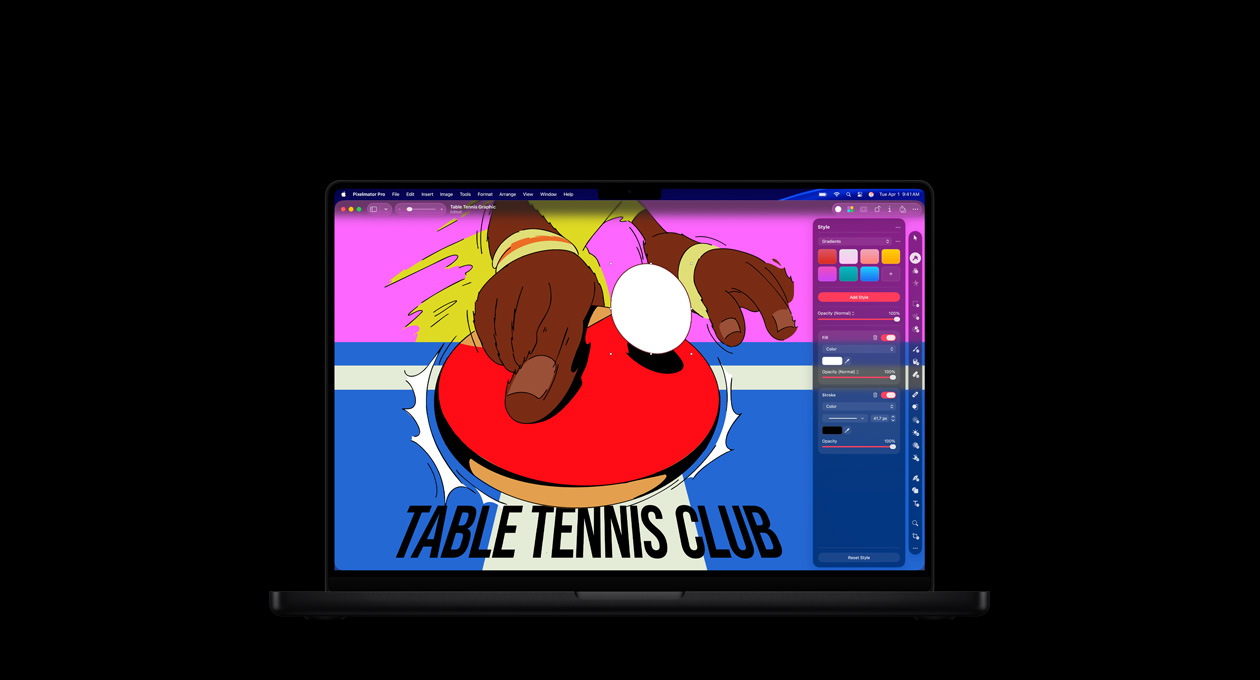
Pixelmator Pro не ограничивается фоторедактированием. Программа подходит для графического дизайна, постеров, карточек, иллюстраций, макетов и статичных композиций. В одном проекте можно объединить фотографию, векторную форму, текст, маску, эффект, цветовую коррекцию и декоративные элементы.
Векторные фигуры
Векторные фигуры в Pixelmator Pro используются как самостоятельные объекты и как элементы композиции. Rectangle и Rounded Rectangle подходят для плашек, кнопок и фонов. Oval используется для кругов и декоративных элементов. Polygon и Star помогают быстро создать формы для значков, наклеек, акцентов и схем.
Фигуры можно масштабировать, перемещать, перекрашивать, применять стили слоёв, комбинировать с масками и текстом. В карточке товара фигура может быть фоном для цены, в обложке — цветовым акцентом, в инструкции — выделением области на скриншоте.
Pen и Freeform Pen
Pen нужен для точного построения контуров. Freeform Pen удобен для свободного рисования линий. Эти инструменты применяются при создании нестандартных форм, обводок, масок, декоративных элементов и иллюстраций. В отличие от простых фигур, контуры дают больше свободы.
Для сложного логотипа или профессиональной векторной иллюстрации удобнее отдельный векторный редактор. Но когда форма нужна прямо внутри растровой композиции, Pixelmator Pro позволяет не переключаться между программами. Пользователь рисует контур, размещает его поверх фотографии, настраивает стиль и сразу видит итог в общем макете.
Текстовые слои
Текстовые слои используются для заголовков, подписей, водных знаков в рабочем макете, описаний, цен, названий товаров, постеров и обложек. В Pixelmator Pro текст остаётся редактируемым слоем, пока проект сохраняется в рабочем формате. Это позволяет менять шрифт, размер, цвет, расположение и стиль без пересоздания всего изображения.
В дизайне важно не только написать текст, но и встроить его в композицию. Pixelmator Pro позволяет добавить Drop Shadow, Stroke, Fill и Inner Shadow, разместить текст поверх плашки, привязать к форме или расположить по кривой. Для изображений сайта такой набор часто достаточен: можно быстро сделать обложку материала или карточку с понятной иерархией.
Текст по окружности и по контуру
Circular Type размещает текст по окружности. Path Type позволяет направить строку вдоль контура. Freeform Type даёт больше свободы в расположении надписи. Эти варианты полезны для эмблем, стикеров, декоративных заголовков, афиш, обложек и иллюстраций.
Текст по контуру нужно применять умеренно. Он хорошо работает как акцент, но плохо читается в длинных фразах. Для основного заголовка чаще лучше обычный Type, а Circular Type или Path Type оставить для коротких подписей и декоративных элементов.
Подготовка баннеров, обложек, карточек и иллюстраций
Pixelmator Pro удобен для статичных изображений, где нужна смесь фото и графики. Типовой процесс выглядит так:
Создать документ нужного размера.
Добавить фотографию или фон.
Вырезать объект через Select Subject или Remove Background.
Разместить текстовые блоки.
Добавить фигуры и декоративные элементы.
Настроить Color Adjustments.
Проверить читаемость в маленьком размере.
Экспортировать итоговый файл.
Для сайта важны размер, вес файла, читаемость текста и отсутствие грязных краёв у вырезанного объекта. Для печати важнее разрешение, цветовой профиль и качество исходных изображений. Pixelmator Pro позволяет контролировать эти параметры, но пользователь должен проверять финальный файл до публикации.
Экспорт и форматы файлов
Pixelmator Pro работает с распространёнными форматами изображений, видео и документов. Среди поддерживаемых форматов: PXD, JPEG, PNG, TIFF, HEIC, PSD, SVG, PDF, GIF, BMP, TGA, WebP, JPEG-2000, RAW-файлы, MP4, QuickTime Movie, а также форматы, указанные в описании приложения, включая AI, Illustrator EPS, AVIF, MOV и HDR-изображения.
PXD как формат проекта Pixelmator Pro
PXD — рабочий формат Pixelmator Pro. Он сохраняет слои, маски, редактируемые элементы, текст и структуру проекта. При открытии обычного изображения Pixelmator Pro по умолчанию переводит его в PXD, чтобы сохранить слои и оформление. Это важно для любой работы, которую нужно будет менять.
PXD стоит использовать для:
незавершённых проектов;
шаблонов карточек и обложек;
макетов с текстом;
изображений с масками;
проектов, где важны слои;
ретуши, которую нужно сохранить отдельно от исходника.
PSD для обмена с Adobe Photoshop
PSD нужен, когда файл передаётся пользователю Photoshop или включается в процесс, где этот формат обязателен. Pixelmator Pro открывает PSD и может экспортировать проекты для обмена. Совместимость зависит от структуры файла: базовые слои, изображения, текст и многие элементы передаются, но сложные функции Photoshop не всегда имеют прямой аналог.
Если проект должен продолжаться в Photoshop, лучше избегать слишком специфичных эффектов и проверять файл после экспорта. Для внутренней работы на Mac удобнее PXD, для обмена с внешними исполнителями часто нужен PSD.
Export for Web
Export for Web используется для подготовки изображений к публикации. Главная задача — получить файл приемлемого качества с небольшим размером. Для фотографии обычно подходит JPEG или WebP. Для графики с прозрачностью — PNG или WebP с прозрачностью. Для анимации и особых случаев может использоваться GIF, но для обычных статичных изображений он не нужен.
При экспорте для сайта проверяют:
размеры в пикселях;
вес файла;
наличие прозрачности;
чёткость текста;
отсутствие лишних полей;
правильный цвет фона;
качество на целевом экране.
Экспорт для сайта, соцсетей и печати
Для сайта чаще всего важны лёгкость файла и корректное отображение. WebP хорошо подходит для современных страниц, JPEG — для фотографий, PNG — для изображений с прозрачностью и интерфейсной графики. Для соцсетей важнее готовый размер, читаемость текста и отсутствие слишком мелких деталей. Для печати нужно сохранять качество и проверять разрешение.
Pixelmator Pro помогает подготовить разные версии одного проекта. Например, один PXD-файл может содержать карточку товара. Из него экспортируются: PNG с прозрачностью для каталога, JPEG на белом фоне для маркетплейса, WebP для сайта, увеличенная версия для презентации. Такой подход удобнее, чем хранить несколько несвязанных плоских файлов.
Что проверить перед сохранением результата
Перед финальным экспортом нужно пройти короткую проверку:

выбран правильный формат;
все нужные слои видимы;
скрыты черновые элементы;
текст не содержит ошибок;
объект не имеет грязного контура;
фон соответствует задаче;
размер файла подходит для публикации;
рабочий проект сохранён отдельно от финальной копии.
Эта проверка особенно важна при карточках товаров и обложках. Ошибка в слое или формате может проявиться уже после публикации: прозрачный фон окажется белым, текст станет нечитаемым, края объекта будут заметны на тёмной теме, а файл получится слишком тяжёлым.
Инструкция: как быстро обработать фотографию в Pixelmator Pro
Эта инструкция подходит для одиночной фотографии: портрета, предметного снимка, изображения для статьи или иллюстрации для сайта. Цель — улучшить цвет, исправить свет, убрать лишнюю деталь и экспортировать результат.
Шаг 1. Открыть изображение
Откройте фотографию в Pixelmator Pro. После открытия появится рабочее окно: в центре будет Canvas, в Layers sidebar — слой с изображением, справа — Tools sidebar. Если Layers sidebar не видна, включите её через View > Show Layers.
Сразу сохраните рабочий проект в PXD, если планируется несколько правок. Это позволит вернуться к слоям, маскам и настройкам. Для быстрой одноразовой коррекции можно работать с открытым изображением, но при ретуши и замене фона PXD безопаснее.
Шаг 2. Выбрать слой в Layers sidebar
В Layers sidebar выберите слой с фотографией. Если в проекте только один снимок, он будет активен сразу. Если в документ уже добавлены текст, фон или фигуры, выбор слоя обязателен: Color Adjustments и ретушь должны применяться к фотографии, а не к соседнему элементу.
Для безопасной работы продублируйте слой. Дубликат можно назвать, например, Retouch или Color. Исходный слой оставьте скрытым или ниже в группе. Это упрощает сравнение до и после.
Шаг 3. Открыть Color Adjustments
В Tools sidebar нажмите Color Adjustments. В Tool pane появится панель цветокоррекции. Начинайте с базовых параметров: Exposure, Highlights, Shadows, Brightness, Contrast, White Balance. Не стоит сразу усиливать насыщенность: сначала нужно выровнять свет и цветовую температуру.
При обработке портрета следите за цветом кожи. При обработке товара — за белым фоном и точностью оттенков. При обработке пейзажа — за небом, зеленью и деталями в тенях.
Шаг 4. Нажать Auto Enhance
Нажмите Auto Enhance в Color Adjustments pane. Pixelmator Pro автоматически оптимизирует цвет, освещение и контраст. Это ускоряет стартовую коррекцию и помогает быстро получить приемлемую базу.
После Auto Enhance проверьте изображение. Если снимок стал слишком контрастным, уменьшите Contrast или Highlights. Если цвета стали чрезмерными, снизьте Saturation или Vibrance. Если лицо ушло в тёплый или холодный оттенок, исправьте White Balance.
Шаг 5. Исправить экспозицию, баланс белого и насыщенность вручную
В Basic настройте Exposure, Highlights, Shadows, Brightness, Contrast, Black Point, Clarity и Texture. Затем перейдите к White Balance и Hue & Saturation. Для большинства фотографий достаточно небольших изменений. Сильные правки быстро портят натуральность.
Удобный порядок:
Exposure — общая яркость.
Highlights — контроль светлых областей.
Shadows — вытягивание деталей в тенях.
White Balance — температура и оттенок.
Saturation и Vibrance — насыщенность.
Levels — финальная тональная доводка.
Шаг 6. Удалить лишний объект через Repair
Выберите Repair в Tools sidebar. Настройте размер кисти так, чтобы она немного перекрывала удаляемый объект. Проведите по лишней детали на Canvas. Если объект расположен на сложной границе, работайте короткими мазками и при необходимости используйте Clone для ручного восстановления фактуры.
После удаления увеличьте масштаб и проверьте область. Повторяющийся узор, размытый шов или пятно на фоне лучше исправить сразу, пока проект открыт. Для гладких фонов Repair работает особенно хорошо, для сложных текстур нужна ручная доводка.
Шаг 7. Экспортировать готовое изображение
Выберите File > Export. В Format pop-up menu укажите нужный формат. Для фотографии без прозрачности подойдёт JPEG или WebP. Для изображения с прозрачностью — PNG или WebP с прозрачностью. Для дальнейшего редактирования в другом редакторе используйте PSD, а для сохранения проекта внутри Pixelmator Pro — PXD.
Перед экспортом уменьшите масштаб до размера, близкого к публикации. Так легче заметить, читается ли текст, нет ли слишком тёмных областей, не бросается ли в глаза ретушь. Финальный файл сохраните отдельно от PXD.
Инструкция: как удалить фон в Pixelmator Pro
Удаление фона — одна из самых частых задач в Pixelmator Pro. Она нужна для товаров, портретов, коллажей, аватаров, презентаций и обложек. В простых случаях достаточно Remove Background, в сложных — нужно сочетать Select Subject, Quick Selection и маску.
Шаг 1. Открыть файл
Откройте изображение с объектом. Чем контрастнее объект отличается от фона, тем чище будет автоматический результат. Для товара на однотонном фоне процесс проще. Для человека с волосами, меха, стекла или прозрачной ткани потребуется ручная доработка.
Сохраните проект в PXD до удаления фона. Это позволит вернуться к исходному слою и поправить маску.
Шаг 2. Использовать Remove Background или Select Subject
Выберите слой в Layers sidebar. Для полного удаления фона используйте Remove Background. Для более контролируемой работы выберите Edit > Select Subject или активируйте инструмент выделения и нажмите Select Subject в selection pane. После выделения можно создать маску и скрыть фон без окончательного удаления пикселей.
На iPad после выбора слоя можно открыть меню жестом сверху и выбрать Edit > Remove Background. Для варианта с маской используется Mask > Hide Background. Маска удобнее, если контур сложный и нужно оставить возможность ручной правки.
Шаг 3. Проверить контур выделения
После удаления или скрытия фона добавьте временную контрастную подложку под объект. Если объект светлый, используйте тёмную подложку; если тёмный — светлую. Так проще увидеть остатки старого фона, ореолы, обрезанные детали и неровные края.
Проверьте:
волосы и тонкие детали;
края одежды;
прозрачные элементы;
тени;
участки с похожим цветом объекта и фона;
внутренние отверстия, например ручки сумки или просветы между деталями.
Шаг 4. Уточнить проблемные края
Используйте Quick Selection, маску и кистевые инструменты, чтобы исправить контур. Лишние области скрывайте на маске, недостающие возвращайте. Работайте на увеличенном масштабе, но периодически уменьшайте масштаб до реального размера публикации.
Если на краях остался цветовой ореол от старого фона, его нужно убрать цветовой коррекцией, маской или аккуратной ретушью. На белом фоне ореол может быть незаметен, но на цветном макете он сразу выдаёт некачественное вырезание.
Шаг 5. Добавить новый фон или сохранить объект отдельно
После отделения объекта можно добавить новый фон: однотонный слой, градиент, фотографию, текстуру или готовый макет. В Layers sidebar фон должен находиться ниже объекта. Если объект нужен отдельно, оставьте фон скрытым и экспортируйте файл с прозрачностью.
Для товара часто используют белый, светло-серый или брендовый фон. Для обложки можно добавить фигуры, текст и декоративные элементы. Для аватара лучше оставить достаточно свободного пространства вокруг объекта, чтобы изображение не выглядело обрезанным.

Шаг 6. Экспортировать результат в подходящем формате
Для объекта без фона используйте PNG или WebP с прозрачностью. Для готовой карточки на фоне подойдёт JPEG или WebP. Если результат нужен для дальнейшего редактирования, сохраните PXD и отдельно экспортируйте финальный файл.
После экспорта откройте файл на нейтральном фоне и проверьте прозрачность. Иногда ошибка проявляется только после загрузки в другой редактор или на сайт: фон становится белым, прозрачность пропадает, контур выглядит грубым. Проверка до публикации занимает меньше времени, чем повторная обработка.
Pixelmator Pro на iPad
Pixelmator Pro на iPad переносит на планшет инструменты дизайна, редактирования, иллюстрации и ретуши. Программа использует сенсорный интерфейс, Apple Pencil, Layers sidebar, Tools sidebar и жесты iPadOS. Это не отдельный облегчённый редактор с другим назначением, а версия Pixelmator Pro, оптимизированная под планшет.
Multi-Touch управление
Multi-Touch позволяет масштабировать изображение, перемещаться по Canvas, работать с объектами и выполнять действия жестами. Для ретуши и рисования это естественнее, чем мышь: пользователь напрямую взаимодействует с областью изображения. При этом точные операции по слоям и меню требуют аккуратности, особенно на небольшом экране.
Планшет удобен для быстрых правок и ручных действий. Например, можно выделить объект, поправить маску, убрать дефект Repair, нарисовать элемент кистью, добавить текст и отправить проект на Mac для финальной подготовки.
Apple Pencil
Apple Pencil используется для рисования, масок, выделений и ретуши. Кисти поддерживают давление и наклон, поэтому мазки реагируют на силу нажатия. Для иллюстраторов это важнее, чем набор автоматических фильтров: линия становится управляемой, а работа с деталями точнее.
При удалении фона Apple Pencil помогает аккуратно исправлять края. При портретной ретуши удобно работать с мелкими зонами. При создании иллюстраций стилус превращает iPad-версию Pixelmator Pro в полноценный инструмент для набросков и цветной графики.
Tools sidebar на iPad
Tools sidebar на iPad адаптирована под сенсорное управление. Инструменты сгруппированы, а параметры выбранного действия появляются в удобной панели. В iPad-версии можно выбрать Color Adjustments, Repair, Quick Selection, текст, фигуры, кисти и другие инструменты.
Некоторые действия в iPadOS выполняются через меню, которое раскрывается свайпом сверху. Например, экспорт запускается через File > Export, удаление фона — через Edit > Remove Background, выбор Quick Selection — через Tools > Select > Quick Selection. Это нужно учитывать тем, кто привык к Mac-версии: названия функций знакомые, но путь к ним отличается.
Слои и выделение на сенсорном экране
Layers sidebar на iPad выполняет ту же роль, что на Mac: выбор слоя, управление видимостью, структура документа. На сенсорном экране особенно важно следить, какой слой активен, потому что пальцем или стилусом легко начать редактировать не тот элемент.
Выделение на iPad удобно выполнять стилусом. Quick Selection, Select Subject и Color Selection помогают быстро получить область, а ручная доработка маски позволяет исправить границы. Такой процесс хорошо подходит для коллажей и вырезания объектов.
Ограничения мобильного сценария по сравнению с Mac
iPad-версия удобна не для всех задач. Большой многослойный макет, точное выравнивание множества объектов, работа с несколькими окнами и длительная подготовка файлов чаще комфортнее на Mac. На планшете меньше экранного пространства, а сенсорное управление требует другой точности.
Оптимальная схема — использовать iPad для ручных и быстрых операций, а Mac для финальной сборки, проверки размеров, экспорта и работы с несколькими документами. Pixelmator Pro поддерживает такой подход за счёт общей логики интерфейса и переноса проектов внутри экосистемы Apple.
Системные требования
Системные требования Pixelmator Pro зависят от того, используется Mac-редакция с разовой покупкой или версия в составе Apple Creator Studio, а также от устройства iPad.
Требования для Mac
Mac-редакция Pixelmator Pro с разовой покупкой рассчитана на macOS 12.0 или новее. Размер приложения для Mac — 571,5 МБ. Категория — Graphics & Design. В списке языков есть English, French, German, Italian, Japanese, Korean, Portuguese, Russian, Simplified Chinese, Spanish и Traditional Chinese.
Для Pixelmator Pro в составе Apple Creator Studio требуется macOS 26. Это относится к новому подписочному варианту с интеграцией Apple Creator Studio и связанными возможностями. На практике перед выбором модели использования нужно различать разовую Mac-редакцию и вариант в составе подписки.
Требования для iPad
Pixelmator Pro для iPad требует iPadOS 26. По устройствам поддерживаются iPad с чипом Apple M1 или новее, iPad A16 и iPad mini A17 Pro. Для полноценного рисования и ретуши нужен Apple Pencil, но сам стилус продаётся отдельно.
iPad-сценарий особенно зависит от размера экрана и производительности. На мощном iPad с большим экраном удобнее работать со слоями, панелями и точной ретушью. На компактном устройстве лучше выполнять короткие операции: удалить фон, поправить цвет, сделать маску, экспортировать изображение.
Языки интерфейса
Pixelmator Pro поддерживает русский язык в списке локализаций Mac-редакции. Это важно для пользователей, которым проще работать с меню и системными настройками на русском. Названия профессиональных инструментов в обзорах и инструкциях часто оставляют на английском, потому что именно такие названия встречаются в документации и англоязычных материалах: Color Adjustments, Layers sidebar, Tools sidebar, Repair, Clone, Select Subject, Remove Background.
Требования к рабочему файлу и проектам
Помимо операционной системы, важны требования самого проекта. Большие RAW-файлы, многослойные PSD, документы с видео, масками, эффектами и большим холстом требуют больше оперативной памяти и графической производительности. На Apple silicon программа работает особенно уверенно, но тяжёлый проект всё равно зависит от числа слоёв, разрешения и эффектов.
Для регулярной работы с большими изображениями лучше использовать Mac или iPad с запасом по памяти и хранению. Для разовых задач подойдут более простые конфигурации, если они соответствуют требованиям системы.
Сравнение с аналогами
Pixelmator Pro корректно сравнивать не с абстрактными фоторедакторами, а с конкретными программами: Adobe Photoshop, Affinity, GIMP, Photomator и Apple Photos. Они пересекаются по отдельным задачам, но отличаются платформами, моделью оплаты, глубиной функций и аудиторией.
| Программа | Платформы | Основной сценарий | Сильная сторона | Ограничение |
|---|---|---|---|---|
| Pixelmator Pro | Mac, iPad | Фото, дизайн, слои, ретушь, иллюстрации | Нативная работа в экосистеме Apple, слои, AI-инструменты, Apple Pencil | Нет Windows-версии |
| Adobe Photoshop | Windows, macOS, iPad, web-сценарии | Профессиональная обработка, дизайн, ретушь, композинг | Отраслевой стандарт, расширенная экосистема, Generative Fill | Подписочная модель и более сложное освоение |
| Affinity | macOS, Windows; iPad-версия заявлена как направление развития | Фото, вектор, дизайн, макеты в одном приложении | Бесплатная профессиональная платформа с фото-, векторными и layout-инструментами | Другая логика интерфейса, отдельная экосистема Canva |
| GIMP | Windows, macOS, Linux | Бесплатное растровое редактирование | Открытый исходный код и кроссплатформенность | Меньше нативной интеграции с Apple и нет такого же набора автоматических AI-инструментов |
| Photomator | Mac, iPhone, iPad, Vision Pro | Обработка фотографий и RAW | Фотопоток, цветокоррекция, пакетные сценарии | Не заменяет Pixelmator Pro для дизайна со слоями, текстом и фигурами |
| Apple Photos | Mac, iPhone, iPad | Организация и базовая коррекция медиатеки | Удобство для библиотеки фото | Нет полноценной многослойной графики |
Pixelmator Pro и Adobe Photoshop
Photoshop сильнее в профессиональных производственных процессах. Он используется в студиях, рекламе, издательствах, допечатной подготовке, сложной ретуши, фотомонтаже, 3D- и AI-сценариях. В Photoshop есть Generative Fill, расширенная экосистема Adobe, большой рынок плагинов, шаблонов, обучающих материалов и совместных процессов.
Pixelmator Pro выигрывает в задачах, где важны скорость освоения, Mac/iPad-интеграция, разовая покупка для Mac и понятная структура окна. Для обработки фото, удаления фона, создания обложек, карточек и простого дизайна он часто удобнее. Но если работа зависит от PSD-процессов, сторонних плагинов, сложных экшенов и командной среды Adobe, Photoshop остаётся более сильным выбором.
Pixelmator Pro и Affinity
Affinity после перезапуска Canva стал объединённой профессиональной платформой с фото-, векторными и layout-инструментами. Это делает его сильным вариантом для пользователей, которым нужно одно приложение для разных типов графических задач. Affinity также важен для тех, кто работает не только на Mac, но и на Windows.
Pixelmator Pro ближе к пользователям Apple. Он лучше вписан в macOS и iPadOS, работает с Apple Pencil, Photos extension, Universal Clipboard и Apple Creator Studio. Если рабочая среда полностью построена вокруг Mac и iPad, Pixelmator Pro выглядит естественнее. Если нужен кроссплатформенный редактор с более универсальной дизайнерской средой, Affinity может быть предпочтительнее.
Pixelmator Pro и GIMP
GIMP — бесплатный редактор с открытым исходным кодом для Windows, macOS и Linux. Он подходит пользователям, которым важны бесплатность, кроссплатформенность, гибкая настройка и доступ к исходному коду. В GIMP есть слои, выделения, цветокоррекция, фильтры, плагины и инструменты растрового редактирования.
Pixelmator Pro удобнее для пользователей Apple, которым нужны более современная нативная среда, автоматическое удаление фона, Select Subject, Super Resolution, Apple Pencil и интеграция с macOS/iPadOS. GIMP сильнее как бесплатная и независимая альтернатива, особенно на Windows и Linux. Pixelmator Pro сильнее как платный редактор внутри Apple-экосистемы.
Pixelmator Pro и Photomator
Photomator ориентирован на фотографии. Он подходит для RAW, цветокоррекции, удаления объектов, автоматических выделений и обработки фотопотока. Его логика ближе к Lightroom-подобному сценарию: много снимков, единый стиль, быстрое улучшение, работа с библиотекой и серией кадров.
Pixelmator Pro нужен там, где появляются слои, дизайн, текст, фигуры, маски, коллажи и сложные композиции. Если нужно обработать 100 фотографий с одной съёмки, Photomator рациональнее. Если нужно сделать обложку из фотографии, текста, вырезанного объекта и графических элементов, нужен Pixelmator Pro.
Pixelmator Pro и Apple Photos
Apple Photos удобен для хранения, сортировки и базовой коррекции медиатеки. В нём можно улучшить снимок, обрезать, применить фильтр, поправить свет и цвет. Для семейных фото и быстрого редактирования этого достаточно.
Pixelmator Pro нужен, когда задача выходит за рамки библиотеки: удалить фон, собрать композицию, добавить текст, создать постер, сделать маску, открыть PSD, экспортировать WebP, ретушировать объект, работать с несколькими слоями. Photos остаётся центром хранения, Pixelmator Pro — редактором для сложной обработки.
Отзывы пользователей и профильных журналов
Отзывы о Pixelmator Pro обычно сходятся в нескольких темах: сильная интеграция с Apple, приятный интерфейс, хорошее соотношение возможностей и сложности, удобные AI-инструменты, отсутствие Windows-версии и ограниченность по сравнению с Photoshop в отдельных профессиональных процессах.
Что отмечает Macworld
Macworld рассматривает Pixelmator Pro как доступную альтернативу Photoshop, выделяя отсутствие обязательной ежемесячной подписки для Mac-редакции, широкий набор инструментов и развитие программы за пределы обычного фоторедактора. В обзоре подчёркивается, что Pixelmator Pro подходит не только для редактирования фотографий, но и для видео-элементов и профессионально выглядящих макетов.
При этом Macworld не представляет программу как полную замену Photoshop для любого специалиста. Смысл оценки в другом: Pixelmator Pro подходит пользователям Mac, которым нужен мощный набор инструментов без тяжёлой подписочной экосистемы Adobe.
Что пишет DPReview
DPReview ещё при появлении Pixelmator Pro выделял неразрушающее редактирование, однооконный интерфейс, GPU-based image editing tools и функции машинного обучения. Для фотографической аудитории это было важно, потому что редактор совмещал RAW, цвет, слои и интеллектуальные функции в более доступной Mac-среде.
DPReview также подчёркивал, что Pixelmator Pro изначально развивался как конкурент Adobe для пользователей Mac. Это объясняет, почему программа так сильно ориентирована на нативность, интерфейс Apple и локальную работу с изображениями.
Что пишет Digital Camera World
Digital Camera World оценивает Pixelmator Pro 4 как сильную альтернативу Photoshop для пользователей macOS и iPadOS. В обзоре выделяются слои, маски, AI-инструменты, Select Subject, Super Resolution, работа на Mac и iPad, iCloud-синхронизация и интеграция с Apple-экосистемой.
Журнал также обращает внимание на компромисс Apple Creator Studio: Pixelmator Pro доступен как разовая Mac-покупка, но часть новых возможностей связана с подпиской. Для пользователя это означает, что выбор модели оплаты влияет не только на цену, но и на доступный набор функций.
Усреднённое мнение пользователей сети
Пользователи чаще всего хвалят Pixelmator Pro за понятный интерфейс, скорость, удобство на Mac, отсутствие перегруженности, качество автоматического удаления фона, работу со слоями, цветокоррекцию и цену разовой Mac-покупки. В отзывах часто встречается сценарий перехода от Photoshop к более лёгкому редактору для личных, учебных, маркетинговых и небольших коммерческих задач.
Критика обычно связана с тремя темами. Первая — нет Windows-версии. Вторая — Photoshop остаётся сильнее в сложных профессиональных процессах. Третья — часть пользователей настороженно относится к Apple Creator Studio, потому что новые функции подписки отделены от разовой покупки Mac-редакции. Для iPad-аудитории отдельным фактором остаётся требование совместимого устройства.
Преимущества и ограничения Pixelmator Pro
Pixelmator Pro силён там, где нужен современный редактор изображений для Apple-устройств. Его преимущества заметны в ежедневной работе с фото, карточками, обложками, иллюстрациями и файлами для сайта. Ограничения связаны прежде всего с платформами, подписочными функциями и сравнением с профессиональными стандартами.
Плюсы
Нативная работа на Mac и iPad с интерфейсом, построенным вокруг Canvas, Layers sidebar, Tools sidebar и Tool pane.
Поддержка слоёв, масок, текста, фигур, эффектов, ретуши и цветокоррекции в одном редакторе.
Remove Background, Select Subject, Auto Enhance и Super Resolution ускоряют типовые операции.
Программа поддерживает RAW-файлы с более чем 750 камер.
Доступны распространённые форматы, включая PXD, JPEG, PNG, TIFF, HEIC, PSD, SVG, PDF, GIF, BMP, TGA, WebP, JPEG-2000, RAW, MP4 и QuickTime Movie.
Mac-редакция доступна как разовая покупка.
iPad-версия поддерживает Multi-Touch и Apple Pencil.
Русский язык входит в список локализаций Mac-редакции.
Интеграция с Photos, Universal Clipboard и iCloud упрощает работу между устройствами Apple.
Программа подходит не только для фото, но и для постеров, карточек, обложек, статичных макетов и иллюстраций.
Минусы
Нет версии для Windows и Linux.
Pixelmator Pro для iPad связан с Apple Creator Studio и требует совместимого iPad.
Warp Tool относится к версии Apple Creator Studio, а не к разовой Mac-покупке.
Photoshop остаётся сильнее для отраслевых процессов, сложных PSD-сценариев, плагинов и профессиональной командной работы.
Для массовой обработки фотосессий Photomator подходит лучше, чем Pixelmator Pro.
Сложные края при удалении фона требуют ручной доработки, особенно волосы, стекло, мех и прозрачные материалы.
Для больших многослойных проектов нужен мощный Mac или iPad с запасом по производительности.
Типичные задачи в Pixelmator Pro
Pixelmator Pro хорошо раскрывается в конкретных задачах. Он не нужен только ради одной кнопки улучшения: его смысл в том, что пользователь может перейти от простой коррекции к слоям, маскам и дизайну, не меняя программу.
Улучшить фотографию
Откройте снимок, выберите слой, включите Color Adjustments, нажмите Auto Enhance и вручную поправьте Exposure, White Balance, Saturation и Levels. Такой сценарий подходит для портретов, пейзажей, предметных снимков и иллюстраций для статей.
Удалить фон
Выберите слой и используйте Remove Background. Для сложных изображений лучше сначала применить Select Subject, затем создать маску и вручную уточнить край. Итог сохраняется в PNG или WebP с прозрачностью, если объект нужен без фона.
Вырезать объект
Select Subject выделяет главный объект. После этого его можно скопировать на новый слой, перенести в другой проект, добавить тень, изменить размер или поместить на новый фон. Это полезно для коллажей, карточек товаров и обложек.
Убрать лишний предмет на снимке
Repair удаляет ненужные объекты, пятна и дефекты. Clone помогает восстановить текстуру, если автоматическое заполнение выглядит заметно. После удаления объект проверяют на увеличенном масштабе и в размере публикации.
Сделать баннер или обложку
Создайте документ нужного размера, добавьте фон, фотографию, текст и фигуры. Слои расположите в Layers sidebar, а цветовую коррекцию применяйте отдельно к изображению и фону. Перед экспортом проверьте читаемость текста в маленьком размере.
Подготовить изображение для сайта
Измените размер изображения, удалите лишние области, настройте цвет, проверьте прозрачность и выберите WebP, JPEG или PNG. Для сайта важен баланс качества и веса файла. Рабочий PXD сохраните отдельно.
Создать изображение с текстом и фигурами
Используйте Type, Circular Type, Path Type, Rectangle, Rounded Rectangle, Oval, Polygon и Star. Такие элементы подходят для инструкций, рекламных карточек, обложек и постеров. Стили слоя помогают добавить тень, обводку или заливку.
Увеличить изображение через Super Resolution
Super Resolution используется для увеличения изображения с сохранением деталей. Этот инструмент полезен, когда исходник слишком мал для публикации или печати. После увеличения нужно проверить резкость, шум и края объектов.
Собрать композицию из нескольких слоёв
Добавьте фон, основное фото, вырезанный объект, текст, фигуры, тени и эффекты. Каждый элемент держите на отдельном слое. Группируйте связанные элементы, чтобы проект оставался понятным. Сохраняйте PXD до экспорта.
Ошибки при выборе и использовании Pixelmator Pro
Ошибки возникают не из-за сложности программы, а из-за неверного выбора сценария. Pixelmator Pro силён, но он не должен использоваться вместо всех графических приложений сразу.
Покупать Pixelmator Pro вместо Photomator для пакетной обработки без необходимости
Если основная задача — обработка больших серий фотографий, Photomator подходит точнее. Pixelmator Pro лучше раскрывается в одиночных изображениях, слоях, дизайне, ретуши и композициях. Для фотосессии из сотен кадров он не так удобен, как специализированный редактор фотопотока.
Ждать полной замены Photoshop во всех профессиональных процессах
Pixelmator Pro может заменить Photoshop в ряде задач: фото для сайта, баннеры, обложки, вырезание объектов, простые PSD, ретушь, дизайн для соцсетей. Но он не заменяет всю экосистему Photoshop для студий, печатных процессов, сложных плагинов, отраслевых шаблонов и командной работы.
Игнорировать формат проекта перед экспортом
Если сохранить только JPEG, структура проекта исчезнет. Текст, маски, слои и эффекты окажутся объединены в плоское изображение. Для продолжения работы нужен PXD. Для обмена с Photoshop нужен PSD. Финальный JPEG или WebP не должен быть единственной копией проекта.
Делать необратимую ретушь на единственном слое
Repair, Clone, Sharpen и Soften лучше применять на дубликате слоя. Тогда можно сравнить результат, отключить ретушь или переделать участок. Если править единственный слой и сразу сохранить плоский файл, вернуть исходное состояние будет сложнее.
Не проверять системные требования перед покупкой
Pixelmator Pro на Mac и Pixelmator Pro в Apple Creator Studio имеют разные системные условия. iPad-версия требует iPadOS 26 и совместимого устройства. Перед выбором нужно проверить Mac, iPad и модель использования, иначе программа или отдельные функции не подойдут под устройство.
Использовать iPad-версию как прямую замену десктопному рабочему месту без учёта задач
iPad удобен для Apple Pencil, масок, ретуши и мобильной работы. Mac удобнее для длительной сборки макетов, нескольких документов, точного экспорта и управления файлами. Лучший результат даёт разделение: iPad для ручной части, Mac для финальной подготовки.
Для каких сценариев выбрать Pixelmator Pro
Pixelmator Pro не является универсальным ответом для каждого пользователя. Его стоит выбирать, когда задачи совпадают с сильными сторонами программы: Apple-экосистема, фото, слои, AI-инструменты, дизайн и редактируемые проекты.
Разовая обработка фото
Для разовой обработки Pixelmator Pro подходит, если нужно больше, чем обрезка и фильтр. Например, исправить цвет, убрать объект, удалить фон, добавить текст и экспортировать результат. Если задача сводится только к обрезке и лёгкой коррекции, достаточно Apple Photos.
Регулярная обработка изображений для сайта
Для сайта Pixelmator Pro удобен за счёт WebP, PNG, JPEG, работы с прозрачностью, удаления фона и шаблонов. Пользователь может хранить PXD-шаблон обложки или карточки и быстро заменять изображение, текст и фон. Для больших каталогов с пакетной обработкой стоит добавить Photomator или другой инструмент, ориентированный на серии.
Работа с иллюстрациями и карточками товаров
Pixelmator Pro хорошо подходит для карточек: удалить фон товара, поставить объект на чистую подложку, добавить тень, текст, плашку, логотип и экспортировать итог. Для маркетплейсов и сайта важно проверять размеры, белый фон, прозрачность, резкость и вес файла.
Учёба и личные проекты
Для студентов, преподавателей и домашних пользователей программа удобна тем, что не требует сразу осваивать огромную профессиональную систему. В ней можно делать обложки, презентационные изображения, коллажи, плакаты, схемы, обработку фото и иллюстрации. При этом пользователь знакомится с настоящими слоями, масками и форматами.
Фотография и цветокоррекция
Для одиночных фотографий Pixelmator Pro даёт хороший набор: RAW, Auto Enhance, White Balance, Exposure, Hue & Saturation, Levels, Retouching tools. Для больших серий и каталога фотографий лучше использовать Photomator или Lightroom-подобные решения.
Дизайн в экосистеме Apple
Для владельца Mac и iPad Pixelmator Pro особенно логичен. Проекты можно переносить между устройствами, на iPad использовать Apple Pencil, на Mac выполнять финальную сборку и экспорт. Интеграция с Photos extension и Universal Clipboard делает процесс ближе к системному, чем у кроссплатформенных редакторов.
Когда лучше выбрать Photoshop
Photoshop лучше выбрать, когда работа зависит от профессиональной экосистемы Adobe, сложных PSD, сторонних плагинов, Generative Fill, командных процессов, типографий, рекламных агентств и отраслевых стандартов. Pixelmator Pro удобнее для индивидуальной работы в Apple-среде, но Photoshop шире как профессиональная платформа.
Когда лучше выбрать Affinity
Affinity подходит тем, кому нужен единый профессиональный инструмент для фото, вектора и макетов, а также пользователям Windows. Он сильнее для кроссплатформенной дизайнерской среды. Pixelmator Pro лучше для тех, кто работает только на Mac и iPad и хочет нативный Apple-процесс.
Когда достаточно GIMP
GIMP достаточно, если нужен бесплатный редактор для Windows, macOS или Linux, а пользователь готов мириться с менее нативным интерфейсом и отсутствием отдельных автоматических функций Pixelmator Pro. Для базовой и средней растровой обработки GIMP остаётся сильным бесплатным вариантом.
Когда логичнее Photomator
Photomator логичнее, если главная задача — фотографии, RAW, цветокоррекция, фотопоток и серийная обработка. Pixelmator Pro выбирают, когда к фото добавляются слои, графический дизайн, текст, фигуры, маски и сложная композиция.
Частые вопросы о Pixelmator Pro
Pixelmator Pro работает на Windows?
Нет. Pixelmator Pro рассчитан на Mac и iPad. Для Windows можно рассмотреть Photoshop, Affinity, GIMP, Krita, Paint.NET и другие графические редакторы.
Есть ли русский язык?
Да. Русский входит в список языков Mac-редакции Pixelmator Pro. При этом многие названия инструментов в обучающих материалах и документации используются на английском: Layers sidebar, Tools sidebar, Color Adjustments, Repair, Clone, Select Subject, Remove Background.
Можно ли открыть PSD?
Да. Pixelmator Pro работает с PSD и позволяет использовать этот формат для обмена с Photoshop. При сложных PSD нужно проверять совместимость отдельных элементов после открытия или экспорта.
Подходит ли Pixelmator Pro вместо Photoshop?
Да, если задачи связаны с обработкой фото, удалением фона, простым дизайном, слоями, масками, текстом, карточками товаров, обложками и изображениями для сайта. Нет, если рабочий процесс требует всей экосистемы Photoshop, профессиональных плагинов, сложных отраслевых PSD и командной среды Adobe.
Чем Pixelmator Pro отличается от Photomator?
Pixelmator Pro — редактор изображений и дизайна со слоями, текстом, фигурами, масками, ретушью и иллюстрациями. Photomator — фоторедактор для обработки снимков, RAW и серий фотографий. Pixelmator Pro нужен для композиции, Photomator — для фотопотока.
Можно ли купить программу без подписки?
Mac-редакция Pixelmator Pro доступна как разовая покупка за $49.99. В Apple Creator Studio программа входит в подписку. Для iPad Pixelmator Pro связан с Apple Creator Studio.
Есть ли версия для iPad?
Да. Pixelmator Pro доступен на iPad и поддерживает Multi-Touch, Apple Pencil, слои, инструменты редактирования, выделение, ретушь и перенос проектов между iPad и Mac.
Поддерживает ли Pixelmator Pro Apple Pencil?
Да. iPad-версия поддерживает Apple Pencil, а кисти работают с давлением и наклоном. Это полезно для рисования, масок, выделений и ретуши.
Можно ли удалять фон одним действием?
Да. Remove Background удаляет фон автоматически. Для сложных краёв результат нужно проверять и дорабатывать маской, Quick Selection или ручной правкой.
Подходит ли программа для RAW-фотографий?
Да. Pixelmator Pro поддерживает RAW-файлы с более чем 750 камер. Для одиночной обработки RAW и творческой коррекции возможностей достаточно. Для больших фотосерий удобнее Photomator или другой редактор, рассчитанный на фотопоток.
Вывод
Pixelmator Pro стоит выбирать пользователям Mac и iPad, которым нужен конкретный редактор изображений с фотообработкой, слоями, масками, текстом, фигурами, ретушью и AI-инструментами. Он хорошо подходит для обработки фотографий, удаления фона, подготовки изображений для сайта, создания карточек товаров, обложек, постеров, коллажей и иллюстраций.
Для разовой правки фотографии достаточно базового сценария: открыть снимок, применить Color Adjustments, убрать лишние детали Repair и экспортировать итог. Для регулярной работы важнее сохранять PXD, держать структуру слоёв в порядке, использовать маски и проверять формат экспорта. Для iPad-сценария ценность программы раскрывается через Apple Pencil и сенсорную работу с изображением.
Photoshop остаётся сильнее для профессиональных производственных процессов и экосистемы Adobe. Affinity интереснее тем, кому нужна кроссплатформенная дизайнерская среда. GIMP подходит при ограниченном бюджете и необходимости работать на Windows, macOS или Linux. Photomator лучше для больших серий фотографий. Pixelmator Pro занимает собственное место: нативный графический редактор Apple для тех, кто работает с изображениями, дизайном и слоями внутри экосистемы Mac и iPad.
Список изменений
Pixelmator Classic и начало линейки:
- Первый Pixelmator появился на Mac в 2007 году. Он был ориентирован на пользователей Mac, которым нужен графический редактор дешевле и проще Photoshop, но с привычными инструментами: кистями, выделениями, коррекцией цвета, эффектами, слоями и поддержкой распространённых форматов. Программа использовала технологии macOS и делала ставку на нативный интерфейс.
- Позже исходное приложение стало восприниматься как Pixelmator Classic. Оно сохраняло базовый набор функций, но развитие линейки постепенно сместилось в сторону Pixelmator Pro. Для iOS существовал Pixelmator Classic, выпущенный как мобильный спутник Mac-редакции, но он больше не развивается.
Появление Pixelmator Pro в 2017 году:
- Pixelmator Pro вышел в 2017 году как новая редакция с переработанным интерфейсом, однооконной структурой, неразрушающим редактированием и более сильным акцентом на машинное обучение. Это был не просто косметический редизайн. Программа получила другую организацию рабочего пространства: холст, боковые панели, инструменты, слои и параметры стали частью цельного окна.
- Важным отличием стала ориентация на Metal и современные технологии Apple. Для пользователя это выражалось в более плавной работе с изображениями, слоями, эффектами и масштабированием. Программа укрепила позицию как редактор изображений для macOS, рассчитанный на фото, дизайн и иллюстрации.
Развитие машинного обучения и интеллектуальных инструментов:
- Pixelmator Pro постепенно получил функции, которые ускоряют ручные операции: автоматическое улучшение цвета, выделение объекта, удаление фона, увеличение разрешения, интеллектуальная ретушь. Эти инструменты не заменяют пользователя, а сокращают подготовительные этапы.
- Например, раньше для вырезания объекта нужно было вручную строить выделение, уточнять край, создавать маску и чистить фон. В Pixelmator Pro Select Subject и Remove Background берут на себя первичное распознавание объекта. Пользователь затем проверяет контур и дорабатывает проблемные места.
Развитие Select Subject, Magic Background Eraser и AI-функций:
- В серии обновлений Pixelmator Pro усиливались инструменты выделения и удаления фона. Select Subject стал одним из основных способов быстро отделить объект от окружения. Magic Background Eraser и похожие возможности упростили подготовку товаров, портретов, коллажей и изображений для публикации.
- Для дизайнера это означает меньше рутинной работы. Вместо долгого обведения объекта можно получить выделение за одно действие, затем уточнить маску. Для фотографа это ускоряет локальную коррекцию: выделить объект, затемнить фон, улучшить свет на лице, удалить лишние элементы.
Развитие форматов, видео и рабочих процессов:
- Pixelmator Pro расширял поддержку форматов и типов контента. Помимо обычных изображений, программа работает с PSD, SVG, PDF, RAW, WebP, HEIC, видеоформатами и HDR-изображениями. Поддержка MP4 и QuickTime Movie сделала возможными отдельные сценарии с видео-слоями и движущимися материалами.
- Это не превращает Pixelmator Pro в видеоредактор вроде Shotcut или VSDC Free Video Editor , но расширяет дизайнерские задачи. Пользователь может работать с визуальными материалами, где изображение и видео используются как элементы композиции.
Переход под Apple и интеграция в Apple Creator Studio:
- После приобретения Pixelmator командой Apple программа стала частью более крупной экосистемы. Pixelmator Pro вошёл в Apple Creator Studio вместе с Final Cut Pro, Logic Pro, Motion, Compressor и MainStage. Это изменило позиционирование: редактор стал не только отдельной программой для изображений, но и частью набора творческих приложений Apple.
- Для пользователя это дало два сценария. Первый — продолжать использовать Mac-редакцию как разовую покупку. Второй — работать в Apple Creator Studio, где Pixelmator Pro связан с другими творческими приложениями и получает дополнительные функции подписочного набора.
Pixelmator Pro на iPad:
- Выход Pixelmator Pro на iPad стал важным этапом для линейки. Раньше Pro-редакция была связана прежде всего с Mac. На iPad программа получила сенсорный интерфейс, поддержку Apple Pencil, слои, инструменты выделения, ретушь, цветокоррекцию и перенос проектов между устройствами.
- iPad-версия изменила аудиторию Pixelmator Pro. Теперь программа подходит не только пользователю Mac, но и тем, кто редактирует изображения на планшете: иллюстраторам, фотографам в поездке, контент-авторам, преподавателям, студентам, владельцам iPad Pro и iPad Air.
Серия 4.x и развитие Apple Creator Studio:
- Серия 4.x связана с Apple Creator Studio, iPad-версией и новыми инструментами вроде Warp Tool и mockups. Warp Tool изгибает изображения, фигуры, текст и видео-слои через сетку деформации. Это полезно при размещении дизайна на макетах товаров, одежды и упаковки.
- Релиз от 9 апреля 2026 года добавил поддержку новых RAW-вариантов для камер Sony, Fujifilm, Nikon и Panasonic, обновил категории шаблонов и макетов на iPad, улучшил совместимость SVG с Adobe Illustrator, добавил сравнение до и после для Color Adjustments и Effects на iPad, а также расширил настройки Tools sidebar и клавиатурные команды. Эти изменения показывают направление развития: больше RAW-совместимости, больше iPad-удобства, больше связности с профессиональными форматами.


 *EXE — расширение исполняемого файла. Сайт является партнером проекта
Оставте свой отзыв о Pixelmator